串接 Jira 工單自動化通知到 Google Chat
介紹
我們使用 Jira 的 Ticket 來當作工單,其他單位如果需要請 SRE 協助,都需要填寫此工單,我們的流程是以下:
待審核 -> SRE 已簽核 -> 進行中 -> (阻塞) -> 完成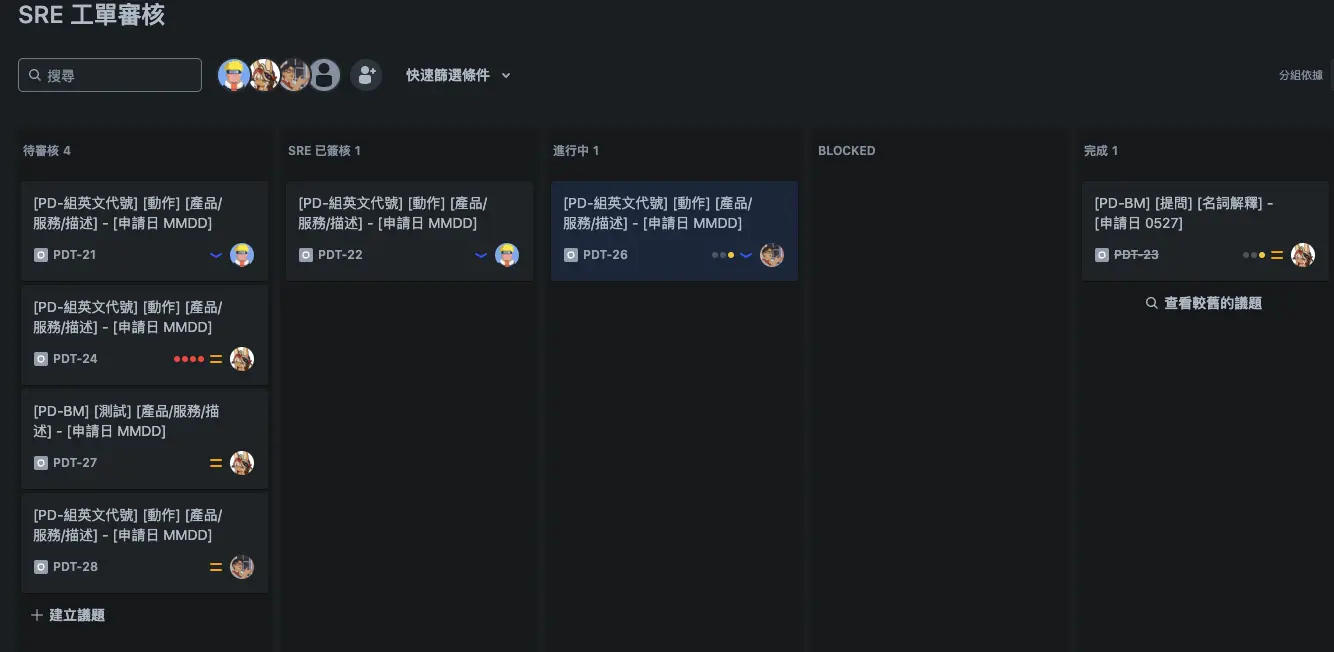
我們會由資深工程師來審核,狀態會從 待審核 變成 SRE 已簽核,這時候我們希望能夠收到通知,才由當週值班的工程師來進行處理。
如何送通知到 Google Chat
由於公司目前使用 Google Chat 來當作通訊工具,所以我希望能夠在 Jira 工單的狀態變更時,能夠自動送通知到 Google Chat。
那 Google Chat 有提供幾種方式可以串接,我們這邊用 Webhook 來串接。
建立聊天室
我們先建立一個聊天室,名稱跟詳細設定就請自行設定
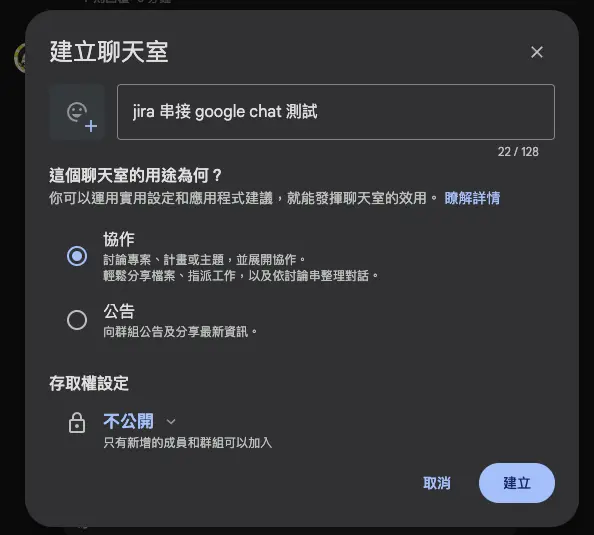
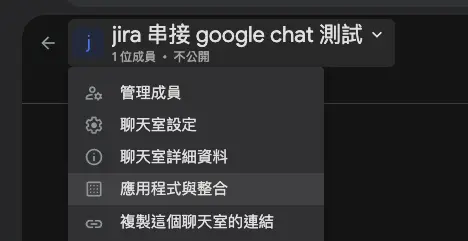
選擇應用程式與整合
進入聊天室,點選聊天室名稱 (例如:jira 串接 google chat 測試),選擇應用程式與整合
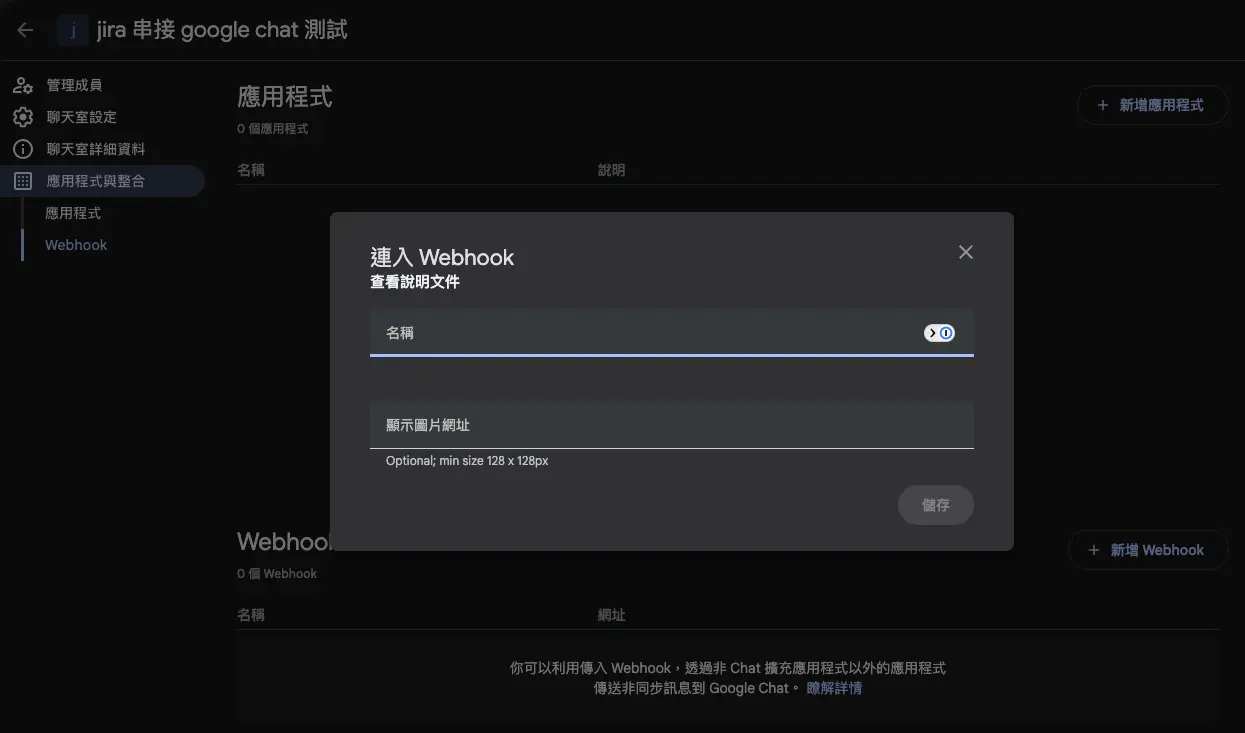
新增 Webhook
選擇 Webhook,並且點擊新增 Webhook,輸入名稱以及自定義的圖片,再點擊儲存
複製 Webhook 網址
建立完成後,就會在底下出現剛剛建立的 Webhook,點選複製 Webhook 網址

測試 Webhook
我們可以使用 curl 來測試一下 Webhook 是否正常,可以參考以下指令:
curl -X POST "<<請帶入剛剛所複製的 Google Chat Webhook 連結>>" \
     -H "Content-Type: application/json; charset=UTF-8" \
     -d '{"text": "Hello World"}'
在剛剛建立的聊天室裡面,有出現 Hello World 就代表成功了

設定 Jira
接下來我們要設定 Jira,當工單狀態變更時,就會送通知到 Google Chat,我們會使用到 Jira 的工單專案的自動化功能。
自動化可以自訂觸發條件,也可以寫判斷,針對不同的情境來做不同的動作。
下面是目前我們的設定,當工單狀態變更時,從 To Do 變成 Approved by SRE,就會觸發此自動化。
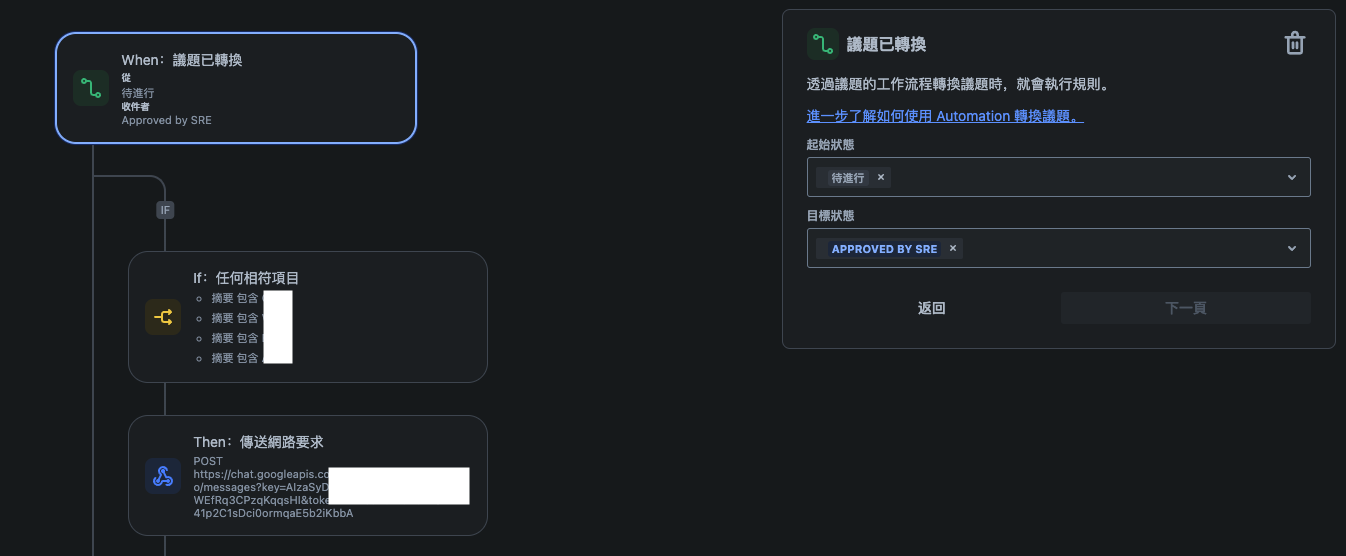
由於我們 SRE 內部有拆組別,所以需要判斷這個工單申請的 RD 單位,是哪個小組負責的,我們這邊會使用 if 條件,來判斷摘要是否包含對應小組的關鍵字。
最後 Then 如果符合條件,就會使用 『傳送網路要求』 這個動作來送通知到 Google Chat。
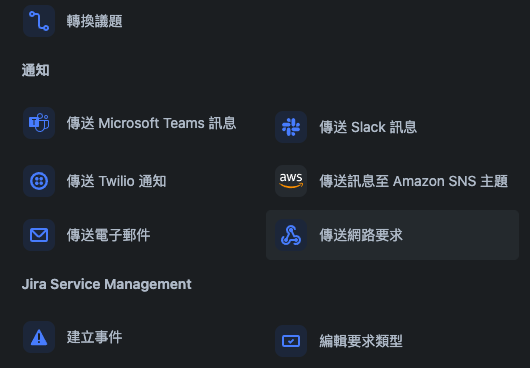
打開傳送網路要求,在 Web 要求 URL,就是貼上剛剛在 Google Chat 建立的 Webhook 連結,HTTP 方法選擇 Post,下面就可以再自訂資料裡面設定想要傳送的內容。
如果要傳送的內容是變數,例如工單緊急程度、工單號碼等等,就需要使用 {{}} 來包住變數,例如:{{issue.key}}、{{issue.fields.summary}}、{{issue.fields.status.name}} 等等。
不知道有那些變數,可以點擊圖片箭頭的 {} 圖示,裡面會告訴你哪些變數可以使用:
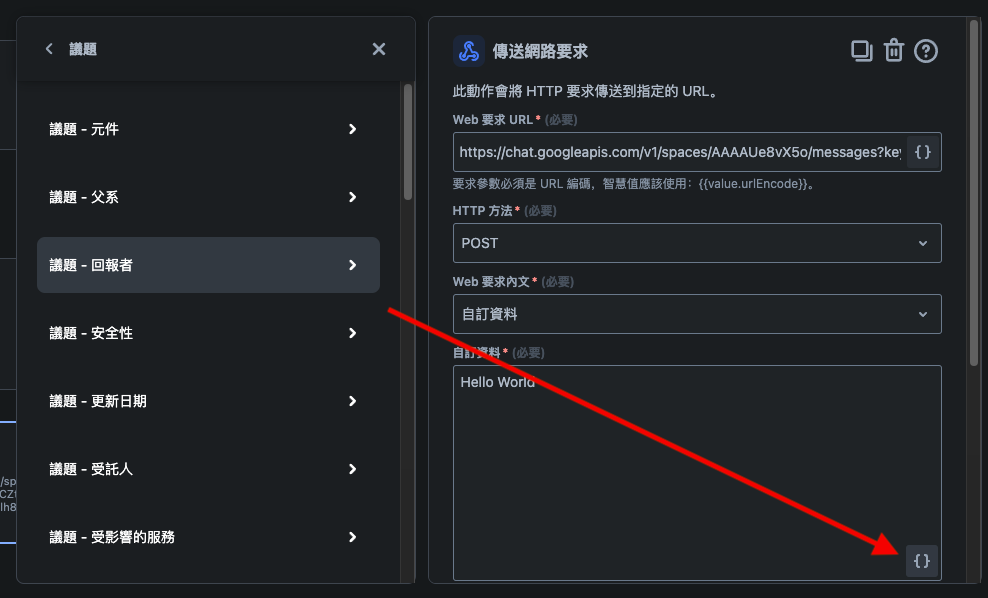
如果是使用套件,例如:Template,變數就不會出現在 {} 圖示裡面,可以直接帶入 {{issue.template}}。
使用 Google Chat Card
上面的教學已經完成簡單的通知,但訊息顯示的方式不夠直覺,因此我們可以使用 Google Chat Card 來顯示更多資訊。
Google Chat Cards v2 提供了更多的選項,例如:header、sections、widgets、buttons 等等,可以讓訊息更加豐富。
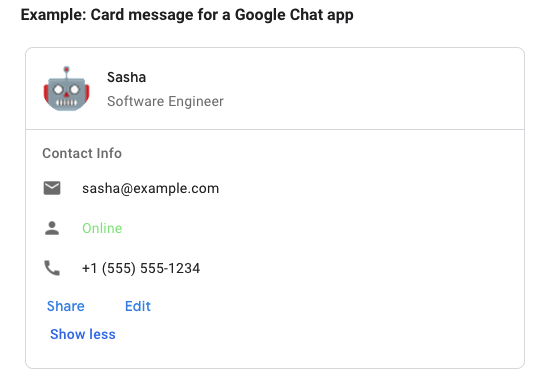
目前 Card 只能使用 v2 版本,它實際上的格式就是一個 JSON,我們可以使用官方提供的 UI Kit Builder 來幫助我們建立 Card。
可以從左側,選擇想要的元件來自訂 card,右側會預覽顯示結果,最後直接複製 JSON 內容,再貼到 Jira 的自訂資料裡面。
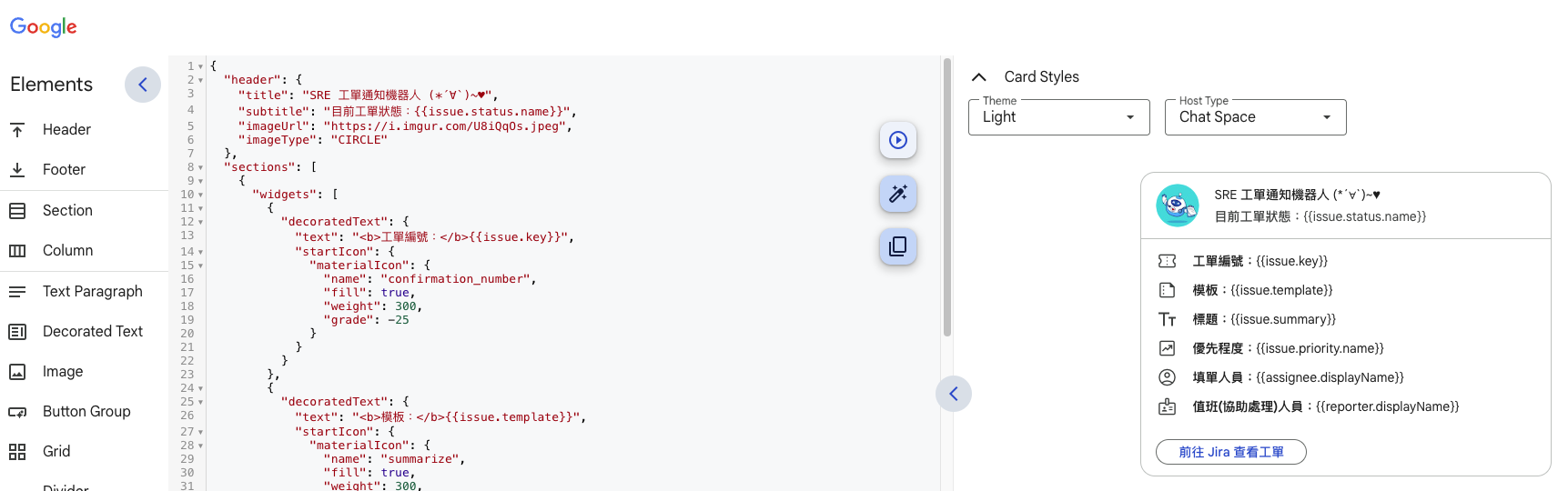
最後要注意的是,使用 UI Kit Builder 所產生的 JSON 格式,不是 Google Chat Card 的最終格式,需要自行修改 (很神奇吧 ┐(´д`)┌)。
需要再多以下的架構,才會正常運作:
{
  "cardsV2": [
    {
      "cardId": "unique-card-id",
      "card": {
        <<這邊才放入 UI Kit Builder 產生的 JSON 內容>>
      }
    }
  ]
}
最終成果如下:
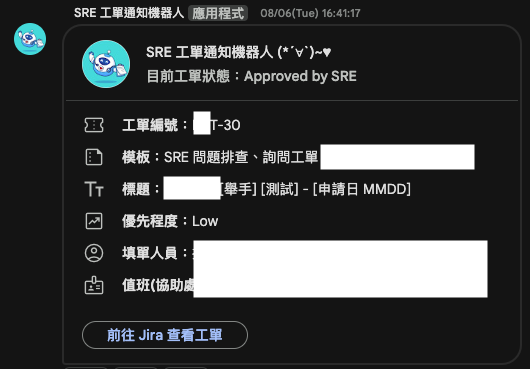
有太多內容要馬賽克 (´・ω・`)
參考資料
Google Chat Cards v2:https://developers.google.com/workspace/chat/api/reference/rest/v1/cards
UI Kit Builder:https://addons.gsuite.google.com/uikit/builder?hl=zh-tw
Google Icon:https://fonts.google.com/icons