AWS SSM 連線到 EC2、打通 RDS & Elasticache & MSK 到本機、使用 SCP 傳送檔案/拉取遠端檔案到本機
AWS Systems Manager Agent (SSM Agent) 是 Amazon 軟體,在 Amazon Elastic Compute Cloud (Amazon EC2) 執行個體、邊緣裝置、內部部署伺服器和虛擬機器上執行
SSM 就跟 GCP 的 IAP 類似,可以直接連線到 EC2 內,不需要在使用 SSH 等方式連線,那使用 SSM 有幾個前提:
需要先安裝 AWS CLI,以及相關的 configure 設定,詳細可以參考: AWS SSO Profile 設定介紹、手動切 AWS Profile 太麻煩?試試 Granted,多帳號管理神器助你效率倍增!
節點必須為受管節點,這表示機器上已安裝 SSM Agent,且代理程式可以與 Systems Manager 服務進行通訊。(大多數的 AMI 都有預先安裝 SSM Agnet,詳細可以參考:尋找預先安裝了 SSM Agent的 AMIs - AWS Systems Manager )
需要有對應的權限,這邊的權限有兩種:一個是操作的 IAM User,以及被連線的 EC2 IAM Role。操作的 IAM User 需要有
ssm:StartSession相關權限,EC2 IAM Role 則是需要被賦予AmazonSSMManagedInstanceCore。電腦本機有需要安裝 Session Manager plugin,詳細安裝步驟請參考:Install the Session Manager plugin on macOS - AWS Systems Manager (如果使用下方腳本,會自動檢查是否安裝,沒有也會自動安裝),如果沒有裝此 plugin,就會出現權限錯誤提示 (
because no identity-based policy allows the ssm:TerminateSession action)。
SSM 除了連線到 EC2 以外,還有其他的功能,可以透過 EC2 去連線 AWS 上的其他資源,例如:RDS 跟 Elasticache。在之後會建議都會透過 EC2 當作跳板機去連線,讓 RD 自行於本地選擇工具來操作,而不會直接將這些工具建立在線上服務。
- 連線到對應的 EC2 instances
aws ssm start-session --target "${instance_id}"- 連線 EC2 後,進到 root / 目錄
aws ssm start-session --target "${instance_id}" --document-name "AWS-StartInteractiveCommand" --parameters '{"command":["sudo -i;cd /"]}'- 透過 EC2 連線到 RDS or Elasticache or MSK
aws ssm start-session \
  --target "i-0ad1b308da085aaa4" \
  --document-name "AWS-StartPortForwardingSessionToRemoteHost" \
--parameters "{\"host\":[\"${host}\"], \"portNumber\":[\"${service_port}\"], \"localPortNumber\":[\"${local_port}\"]}"${host}:帶入 Elasticache Route53 private-dns 網址
${service_port}:如果是 RDS 預設是 3306,如果是 Elasticache 預設是 6379
${local_port}:本機使用的 Port,只要不衝突就可以使用,在使用自己習慣的工具去連線 127.0.0.1:${local_port}
如果連線上有錯誤,可能會是對應的 RDS or Elasticache SG 沒有開給該跳板機
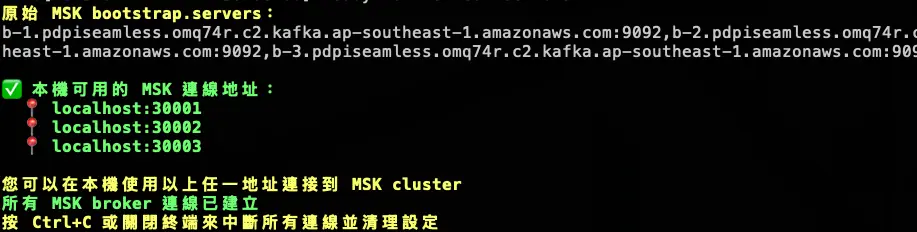
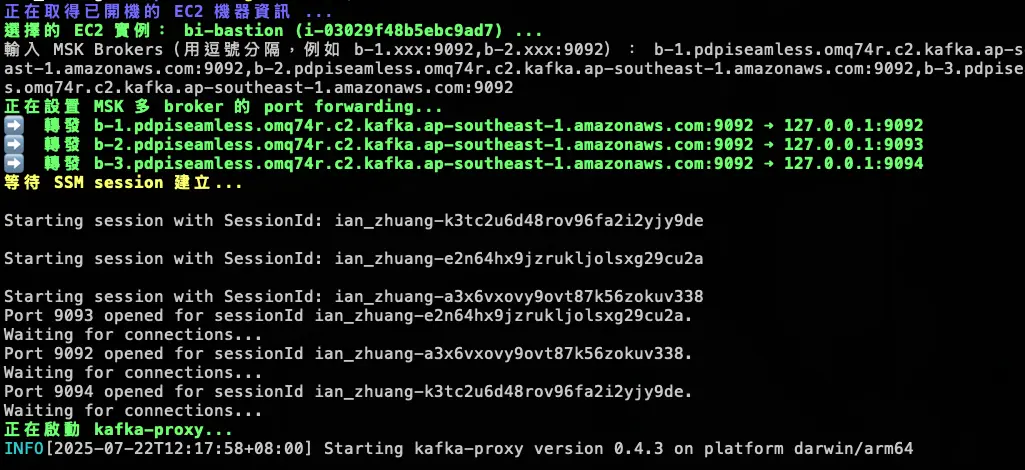
MSK 由於其架構較為特殊,會額外安裝 kafka-proxy 來代理連線到叢集,詳細可以參考:GitHub - grepplabs/kafka-proxy: Proxy connections to Kafka cluster. Connect through SOCKS Proxy, HTTP Proxy or to cluster running in Kubernetes.
(建議使用下方腳本進行操作,下方腳本會連 SSM + kafka-proxy 都ㄧ併完成)
- 將本機檔案傳送到 EC2 / 從 EC2 複製檔案到本機
這個需求在傳大量檔案的時候會很方便,但由於 SSM 沒有自己的傳送檔案相關指令,所以我們統一使用 SCP 來傳送傳送檔案。
使用 SCP 則會需要先設定 KEY 到 EC2 機器上,這樣會有點麻煩,因此參考 AWS 官方文件,我們會使用 aws ec2-instance-connect send-ssh-public-key 指令來將 public-key 傳送到 EC2 上,可以快速的省下先 SSM 進去機器,設定好 KEY,也因為透過 send-ssh-public-key 只有 60s,所以不會有 authorized_keys 不好管理的問題,詳細說明可以參考:https://docs.aws.amazon.com/AWSEC2/latest/UserGuide/ec2-instance-connect-methods.html#ec2-instance-connect-connecting-aws-cli、步驟 8:(選用) 透過 Session Manager 允許和控制 SSH 連線的許可 - AWS Systems Manager
- 需要額外新增以下的 SSH 設定檔,讓 SCP 可以透過 SSM 執行
SSH 組態檔案通常位於 ~/.ssh/config
# SSH over Session Manager
Host i-* mi-*
    ProxyCommand sh -c "aws ssm start-session --target %h --document-name AWS-StartSSHSession --parameters 'portNumber=%p'"
(如果使用下方腳本,會自動檢查是否設定,沒有也會自動設定)
- 建立 SSH 公私金鑰檔案,並調整權限
ssh-keygen -f ssm(ssm 為範例,會產生 ssm 跟 ssm.pub)
- 使用
send-ssh-public-key將 SSH 公鑰推到 instance metadata,只會保留 60s,會需要ec2-instance-connect:SendSSHPublicKey權限
aws ec2-instance-connect send-ssh-public-key \
        --region "${region}" \
        --availability-zone "${zone}" \
        --instance-id "${instance_id}" \
        --instance-os-user root \
        --ssh-public-key "file://${ssh_pub_key}" \
--no-cli-pager${region}:EC2 機器的 Region
${zone}:EC2 機器的 zone
${instance_id}:傳送的 EC2 機器
${ssh_pub_key}:公鑰路徑,例如上面的 /Users/$(whoami)/.ssh/ssm.pub
有回傳 Success: true 就代表成功,接著就可以嘗試下 SCP 指令將檔案傳給 EC2,或是從 EC2 複製檔案出來,這邊以 SCP 將檔案傳給 EC2 為例:
scp -o "IdentitiesOnly=yes" -i ${ssh_priv_key} ${local_path} root@${instance_id}:${remote_path}${ssh_priv_key}:私鑰路徑,需要跟前面傳送給 EC2 是同一把
${local_path}:本地要傳送的檔案路徑
${instance_id}:傳送的 EC2 機器
${remote_path}:EC2 機器的檔案路徑
執行腳本
為了方便大家快速執行,有將上面提到的指令寫成腳本,讓大家可以用選擇及輸入的方式來使用
腳本連結:https://github.com/880831ian/aws-ssm-ec2-rds-elasticacahe-msk-scp
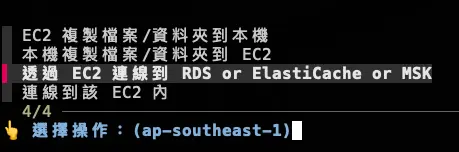
MSK 比較特別,會額外安裝套件

輸入對應的 Broker 清單,會自動轉發
會跳出能在本機連線的 IP 以及 Port