Google Cloud Platform (GCP) - Cloud Build
跟大家介紹一下今天的主題 Cloud Build,Cloud Build 可以幫我們做持續建構、測試和部署,我們可以把它想成簡易版的 Jenkins,從整個映像檔案打包到部署,也就幾分鐘的事情,且內建許多指令。
我們今天文章,需要使用前幾天提到的 Cloud Source Repositories 、Compute Engine、Container Registry,我們需要先透過 GitLab 將程式鏡像到 Cloud Source Repositories,再透過 Cloud Build 觸發將 GitLab 上面的 Dockerfile 建置到 Container Registry 中,再部署到 Compute Engine VM 上。大家可以參考流程圖,會更清楚今天的流程!那我們就開始囉 🥸

Cloud Source Repositories 測試
前面 GitLab 鏡像設定,請先參考上上篇 Google Cloud Platform (GCP) - Cloud Source Repositories,上上篇會帶大家從 GitLab 鏡像到 Cloud Source Repositories,所以我們就接續之前的內容,繼續往下開始學習吧~
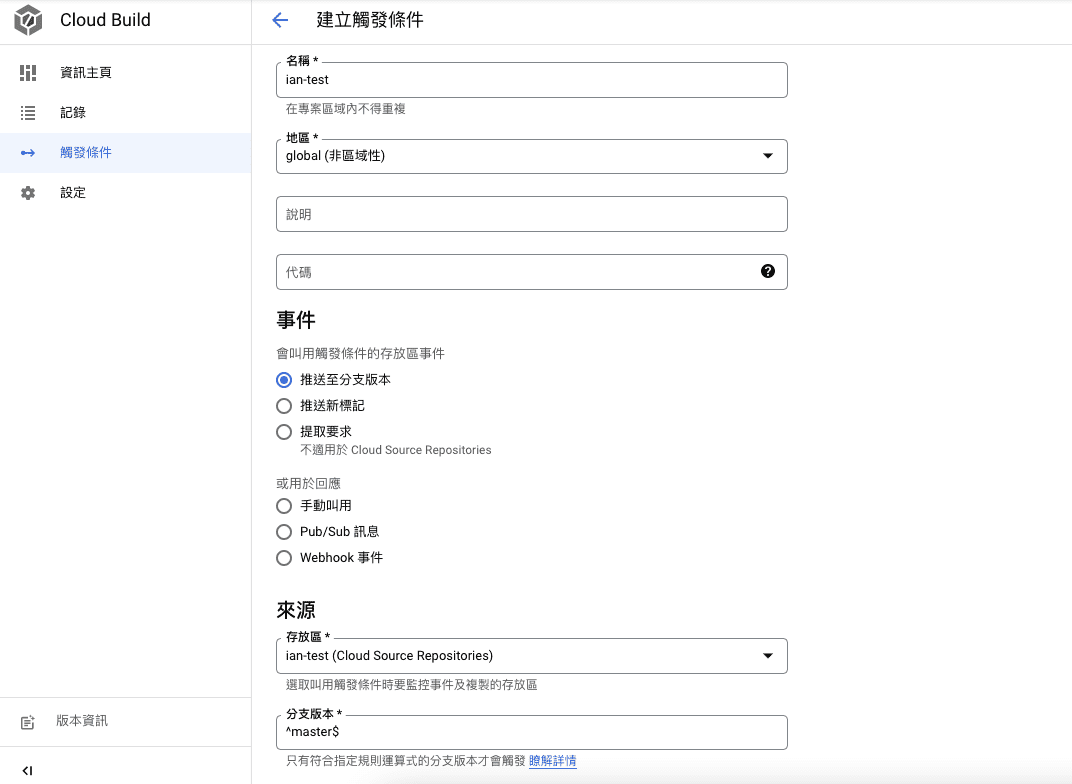
- 開啟 GCP,選擇左側的 menu > 點擊 Cloud Build > 選擇 觸發條件,點擊 建立觸發條件 按鈕。
- 輸入觸發條件的名稱,事件可以設定我們要怎麼進行觸發,我們這邊先選擇 推送至分支的版本 來觸發,在來源選擇上上篇建立好的 Cloud Source Repositories 存放區,分支版本我們先使用預設的 master,也就是推程式到 master 他會就觸發 Cloud Build:
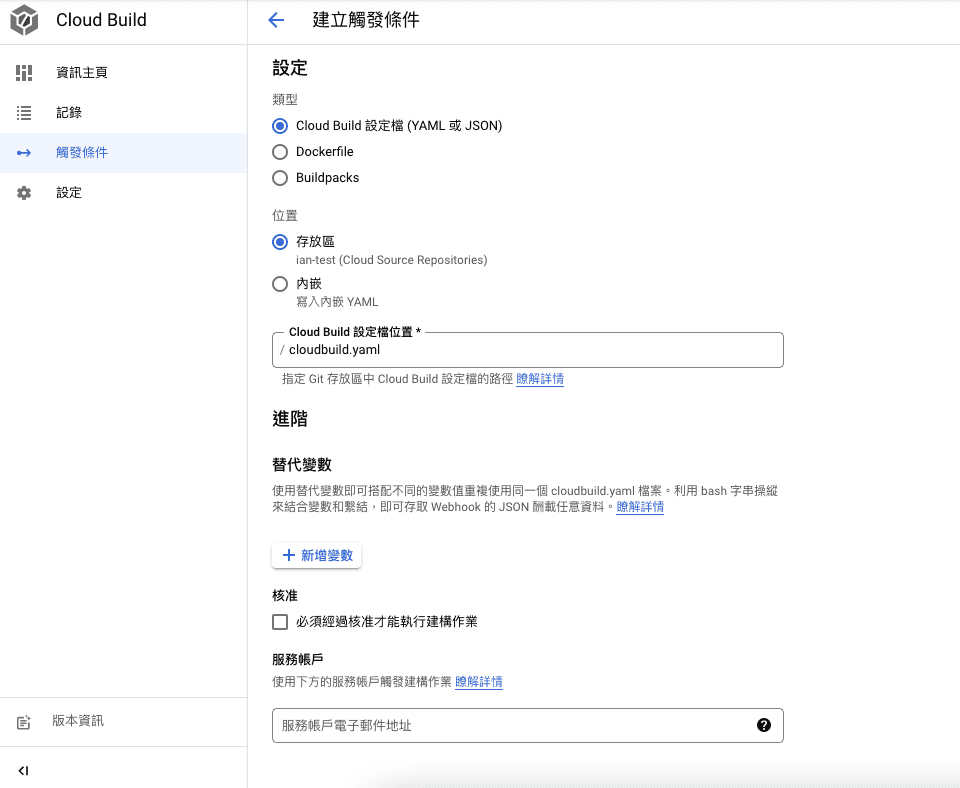
- 設定類型我們選擇 Cloud Build 設定檔,他也是 Cloud Build 專用的設定檔,後面會帶大家寫一份 Cloud Build,位置當然是使用我們 Cloud Source Repositories 存放區,以及可以依照專案來修改 cloudbuild.yaml 放在專案的哪裡,最後都沒問題,就按下建立:
撰寫 cloudbuild.yaml 設定檔
在開始建立檔案前,先來跟大家說說檔案內有哪些設定吧:
首先 Cloud Build 建構器是裝有常用的程式語言和工具的容器映像。我們可以配置 Cloud Build,讓建構器中運行特定命令,我舉個例子讓大家了解:
以下程式碼是來自 Docker Hub 的 ubnutu 映像檔中所執行的命令:
steps:
  - name: "ubuntu"
    args: ["echo", "hello world"]
可以看到我們配置文件中 steps 參數是指我們要建構的步驟, name 字段指定 Docker 映像檔的位置,以及 args 字段中是指定映像檔運行的命令。
我們的 Cloud Build 一樣會需要用 name 來指定建構容器的映像檔,以及使用 args 來執行我們映像檔所要運行的命令。
我們的 Cloud Build 設定檔中的 name 常用的建構器映像檔如下:
| Builder | 名稱 |
|---|---|
| bazel | gcr.io/cloud-builders/bazel |
| docker | gcr.io/cloud-builders/docker |
| git | gcr.io/cloud-builders/git |
| gcloud | gcr.io/cloud-builders/gcloud |
| gke-deploy | gcr.io/cloud-builders/gke-deploy |
接著我們來試著寫一個 cloudbuild.yaml 來建構我們的 nginx 服務,並部署到 Compute Engine 上。
我們先回到 Gitlab 該專案下的目錄,新增 cloudbuild.yaml 檔案,將複製以下內容:
steps:
  # Docker Build
  - name: "gcr.io/cloud-builders/docker"
    args: ["build", "-t", "gcr.io/$PROJECT_ID/ian-test:ian-nginx-test", "."]

  # Docker Push
  - name: "gcr.io/cloud-builders/docker"
    args: ["push", "gcr.io/$PROJECT_ID/ian-test:ian-nginx-test"]

  # Build VM
  - name: "gcr.io/google.com/cloudsdktool/cloud-sdk"
    entrypoint: "gcloud"
    args:
      [
        "compute",
        "instances",
        "create-with-container",
        "ian-test-vm",
        "--container-image",
        "gcr.io/$PROJECT_ID/ian-test:ian-nginx-test",
      ]
    env:
      - "CLOUDSDK_COMPUTE_REGION=asia-east1"
      - "CLOUDSDK_COMPUTE_ZONE=asia-east1-b"
我們一個一個來說說的這個 cloudbuild.yaml 裡面的設定吧!(我以前面的註解來區分)
- Docker Build:這邊的
name我們用gcr.io/cloud-builders/docker,代表我們將使用 docker 建構器,args這邊下的意思是要把與 cloudbuild.yaml 放在一起的 Dokcerfile 給 build 起來,並改名為 gcr.io/$PROJECT_ID/ian-test:ian-nginx-test。 - Docker Push:這邊一樣使用
gcr.io/cloud-builders/docker,args指令部分變成我們要把他 push 到 gcr.io/$PROJECT_ID/ian-test 這個 Cloud Source Repositories,其中這個映像檔案的 tag 為 ian-nginx-test。 - Build VM:這邊我們使用
gcr.io/google.com/cloudsdktool/cloud-sdk,可以透過它來建立 VM,並且執行 tag 名為 ian-nginx-test 的映像檔,後面環境變數是來設定 VM 的區域等等。
ian-test 是 Container Registry 資料夾名稱,ian-nginx-test 是 Container Registry 映像檔的 tag,ian-test-vm 是我們建立 VM 的名字,所以要記得改成自己的命名歐!撰寫 Dockerfile
接下來剛剛有提到 Docker Build 會將我們放在一起的 Dockerfile 給 build 起來,所以我們也要先寫好要用的 Dockerfile:
FROM nginx:latest

COPY ./index.html /usr/share/nginx/html/
我們的 Dockerfile 很簡單,簡單寫了要使用的映像檔,以及將我們等等要測試的 index 複製到裡面
撰寫測試 index.html
<!DOCTYPE html>
<html lang="en">
  <head>
    <meta charset="UTF-8" />
    <meta http-equiv="X-UA-Compatible" content="IE=edge" />
    <meta name="viewport" content="width=device-width, initial-scale=1.0" />
    <title>測試測試測試</title>
  </head>
  <body>
    我是測試檔案
  </body>
</html>
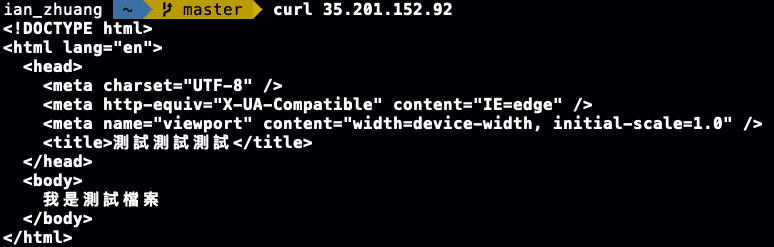
這個測試檔案,會蓋過 nginx 的預設畫面,當我們成功將 VM 建立後,瀏覽 80 Port 時,應該會跳出這個測試的網頁。
Commit 到 GitLab
當我們都新增好檔案後,我們就將程式推到我們前幾篇的 Cloud Source Repositories 已經鏡像的 GitLab 中,接著就是等待見證奇蹟的時候了XD
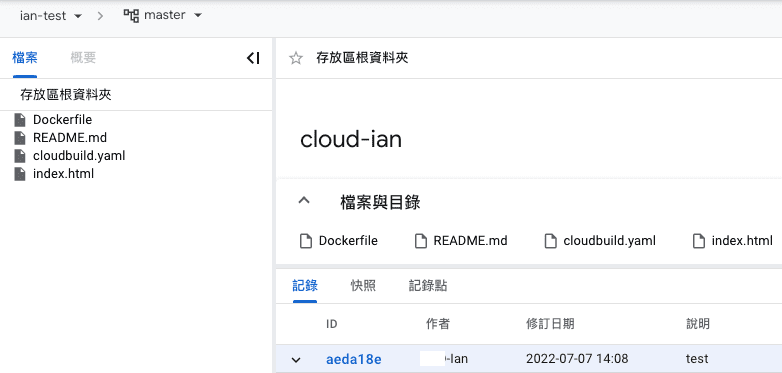
- 當我們推送後,我們先檢查 Cloud Source Repositories 是否有成功從 GitLab 鏡像過來:
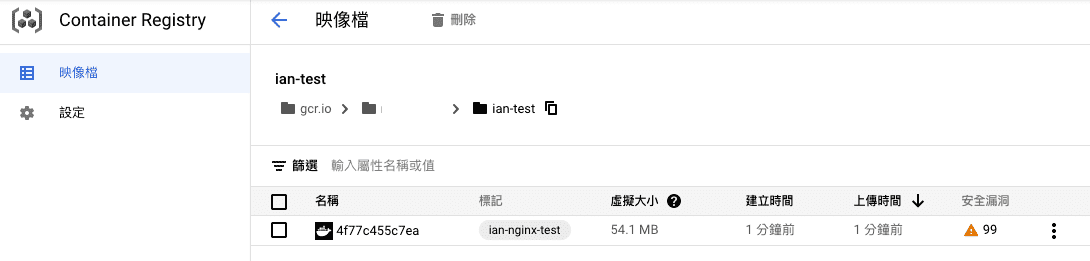
- 檢查看看 Container Registry 是否多了名為
ian-test的資料夾,且裡面有一個 tag 為ian-nginx-test的映像檔:
- 檢查一下 Cloud Build 的觸發條件是不是在運作,最後成功可以看到類似下方圖片內容:
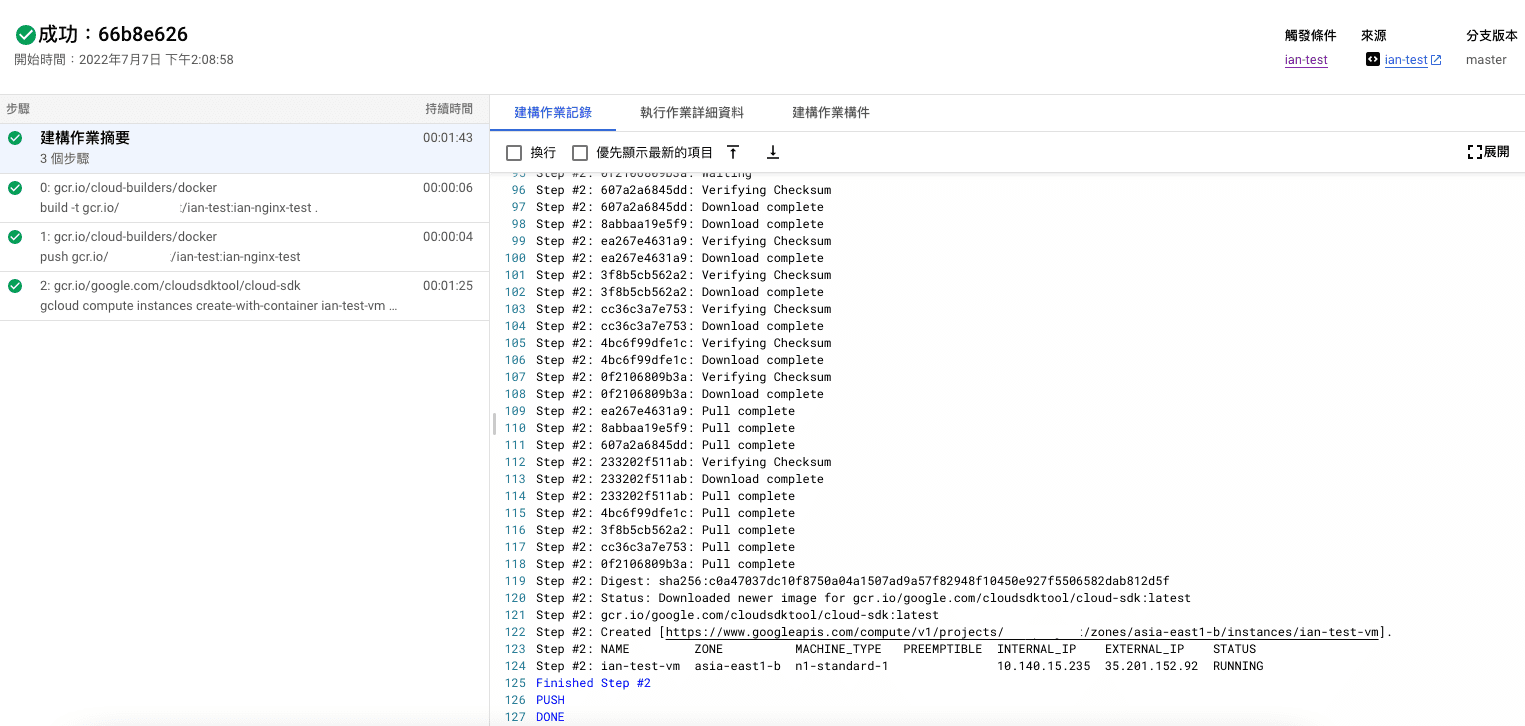
- 檢查 Compute Engine 的 VM 是否有成功被建立:
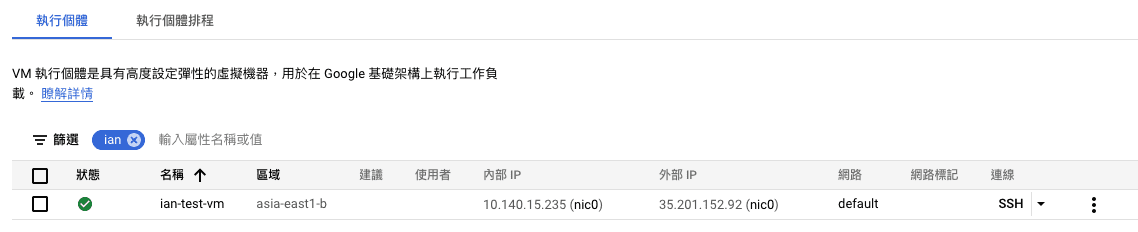
- 最後就是測試這個映像檔案,是不是我們所 Build 的,測試方法很簡單,我們剛剛在 Dockerfile 有複製我們自己寫的 index.html 檔案,去蓋掉原本 nginx 的預設檔,所以我們可以瀏覽上面圖片的外部 IP,就可以看到我們所改的頁面囉!
參考資料
Cloud Builder:https://cloud.google.com/build/docs/cloud-builders
Day27 - 用 Cloud Build 實作 CI 部分:https://ithelp.ithome.com.tw/articles/10224727