Google Cloud Platform (GCP) - Compute Engine
跟大家介紹一下今天的主題 Google Compute Engine(GCE),GCE 是 Google Cloud 上的基礎架構服務 (IaaS),該平台可以提供大規模的虛擬機器以及相關的基礎建設 (包含硬碟、網路、附載平衡器… 等等)來建置及運作您的服務,那我們可以將 GCE 服務的主要功能劃分成以下幾點:
Google Compute Engine 特色
穩健的網路功能
提供使用者擁有穩健的網路功能,以運行各項應用程式及服務。
自訂網路與預設網路
GCE 包含內部與外部的網路連線能力,讓使用者可以透過自訂規劃來建置屬於自己服務適用的網路,而在 GCE 服務開通當下,也提供預設的 default network,內建常用的路由與防火牆設定 (例如:SSH、RDP、ICMP… 等),供入門使用者直接使用。
防火牆規則
除了預設防火牆規則外,使用者也可以透過自建防火牆來開放可以連入的 IP。
各區域的 HTTP(S) 的負載平衡
為 Layer 7 的負載平衡設備,透過設定可以串連多台主機或是主機群組,讓服務不再只是依賴於單點存在的伺服器。Layer 7 的負載平衡更可以識別路由規劃,進一步可以提供不同路由的重導規則設定,也可以提供 CDN 的 Cache 功能。
網路的負載平衡
為 Layer4 的負載平衡設備,可以透過 Protocol 與 Port 的方式來重導外部流量到 GCE 主機或主機群,並可以透過 Health Check 的方式,讓流量僅通過健康的主機,避免服務中斷。
子網路
透過 CIDR 的方式設定 GCE Network 中的各子網路範圍,並可以透過路由的方式串接各子網路中間的通訊,讓 GCE 網路的設計規劃可以更有彈性,也可以讓子網路的規劃來實作更安全的雲端網路架構。
Google Compute Engine 測試
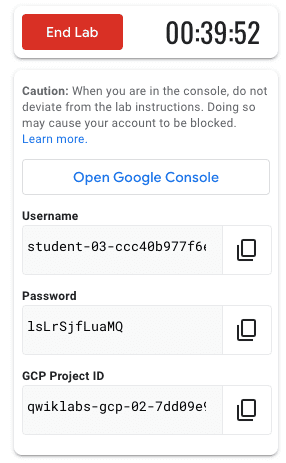
首先我們使用 cloudskillsboost 提供的 Creating a Virtual Machine 來做練習,打開後,請先登入自己的 Google 帳號,接著點選左上角的 Start Lab,會跳出與下面圖片類似的內容:
新增新的 VM 實例
- 點選 Open Google Console 按鈕來開啟 GCP 主控台
- 登入帳號就使用上面圖片所提供的帳號密碼來進行登入
- 登入成功會進入 GCP 主控台,點選左側的 menu > Compute Engine > VM Instances,可以參考下方圖片
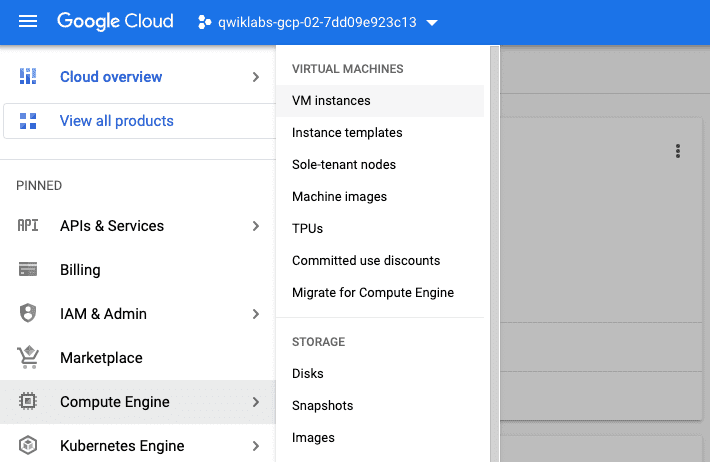
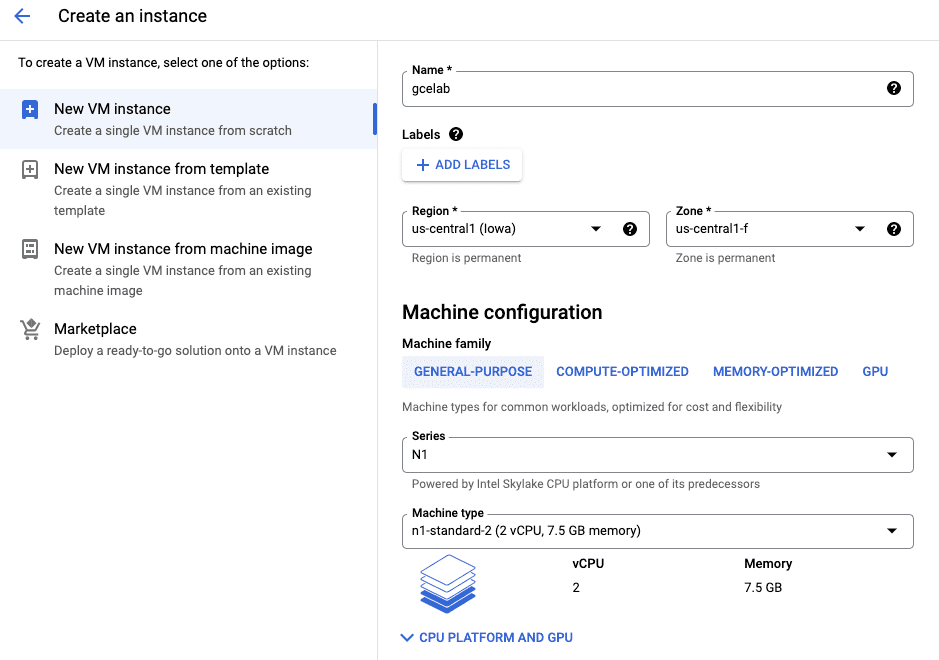
- 點選 CREATE INSTANCE,請依照下方表格來進行設定:
| 標題 | 設定值 | 說明 |
|---|---|---|
| Name | gcelab | 虛擬機實例的名稱 |
| Region | us-central1(愛荷華州) | 有關區域的更多信息,請參閱 Compute Engine 指南 Regions and zones |
| Zone | us-central1-f | |
| Series | N1 | |
| Machine type | n1-standard-2 | 這是一個 2 vCPU、7.5 GB RAM 實例 |
| Boot disk | New balanced persistent disk/10 GB/Debian GNU/Linux 10 | |
| Firewall | Allow HTTP taffic |

- 新增完後,大約需要等待一分鐘,新的虛擬機就會列在 VM Instances 頁面上。

安裝 NGINX Web 服務器
- 點擊 VM instances 實例最後的 SSH,會開啟 SSH 用戶端
- 在 SSH 終端,要先獲得
root訪問權限,才更方便的進行後續的動作,請先使用一下指令:
sudo su -- 利用
root用戶,來更新操作系統:
apt-get update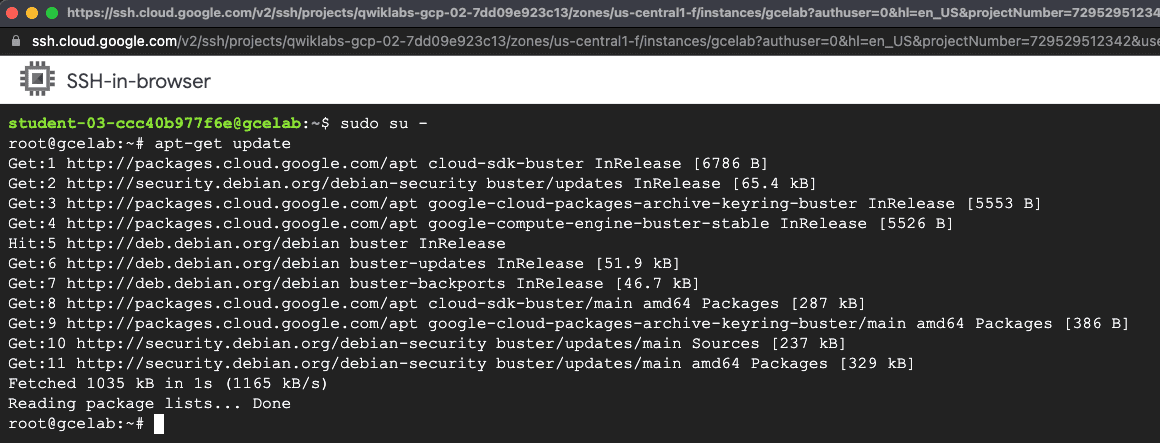
- 安裝 NGINX:
apt-get nginx -y
- 最後確認 NGINX 是否運行:
ps auwx | grep nginx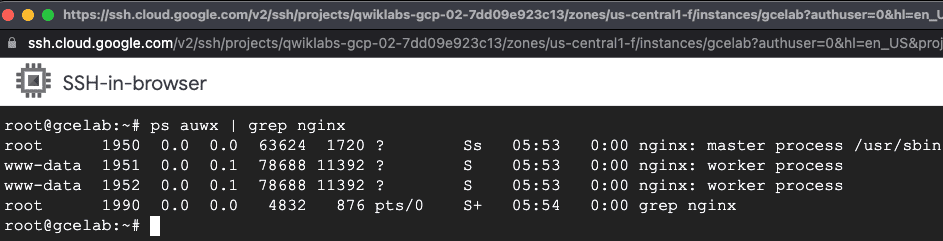
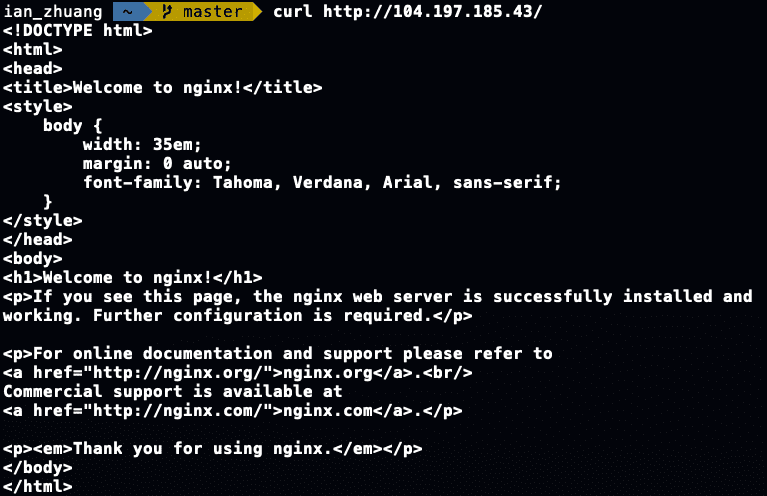
- 可以打開瀏覽器瀏覽
http://外部 IP/或是使用curl 外部IP,外部 IP 會在跟剛剛 VM 實例的 External IP 欄位呦~
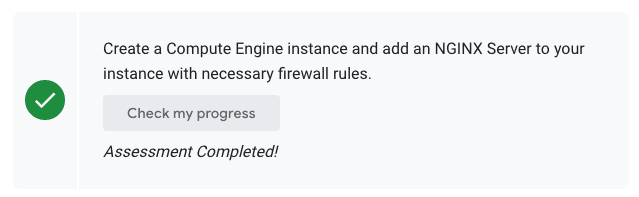
- 完成後,記得可以點選 Check my progress 來檢查進度吧!
使用 gcloud 創建一個新實例
我們剛剛是使用網頁版來新增,當然也可以使用 gcloud 指令來新增,這個工具有預先裝在 Google Cloud Shell 中。Cloud Shell 是一個基於 Debian 的虛擬機,包含了常用的開發工具 (gcloud、git 等工具),另外你也可以將 gcloud 下載至本機上來做使用,請閱讀 gcloud 命令行工具指南
- 在 Cloud Shell 中,使用
gcloud來新增新的虛擬機實例:
gcloud compute instances create gcelab2 --machine-type n1-standard-2 --zone us-central1-f就會跳出以下圖片的內容,過一陣子去查看 VM Instances 也可以看到我們所新增的虛擬機實例歐~

到這邊就完成了我們 Google Compute Engine 測試囉~我們知道可以新增 GCE 將實體主機的內容,移植到雲端上囉!希望大家會喜歡今天的文章 🥰
參考資料
Compute Engine 基本介紹:https://gdgcloud-taipei.gitbook.io/google-cloud-platform-in-practice/google-cloud-shang-de-yun-suan-fu-wu/compute-engine/compute-engine-ji-ben-jie-shao
Creating a Virtual Machine:https://www.cloudskillsboost.google/focuses/3563?locale=zh_TW&parent=catalog