Google Cloud Platform (GCP) - IAM 與管理
IAM 的全名是 Identity and Access Management,當我們藉由 IAM,可以授與特定 Google Cloud 資源的 精細 訪問權限,並防止對其他資源的訪問。疑!?為什麼是精細?我們接著看下去,我們可以採用最小權限安全原則,該原則要求任何人都不應擁有超出實際所需的權限。
IAM 的工作原理
首先我們先來了解一下 IAM 的工作原理,藉由 IAM,我們可以定義誰 (哪一個身份) 對哪些資源有哪種的訪問權限 (角色) 來管理訪問權限控制。什麼是資源?例如, Compute Engine 虛擬機 (GCE)、Google Kubernetes Engine (GKE) 集群和 Cloud Storage 存儲分區都是 Google Cloud 資源,我們用於整理資源的組織或資料夾、項目等也都是資源

我們可以把它理解成
IAM 不會直接向用戶授與資源的訪問權限,而是將權限分成多個角色,然後將這些角色授與經過身份驗證的主帳號。(以前 IAM 會將主帳號稱為成員,目前部分 API 仍然使用此術語。)
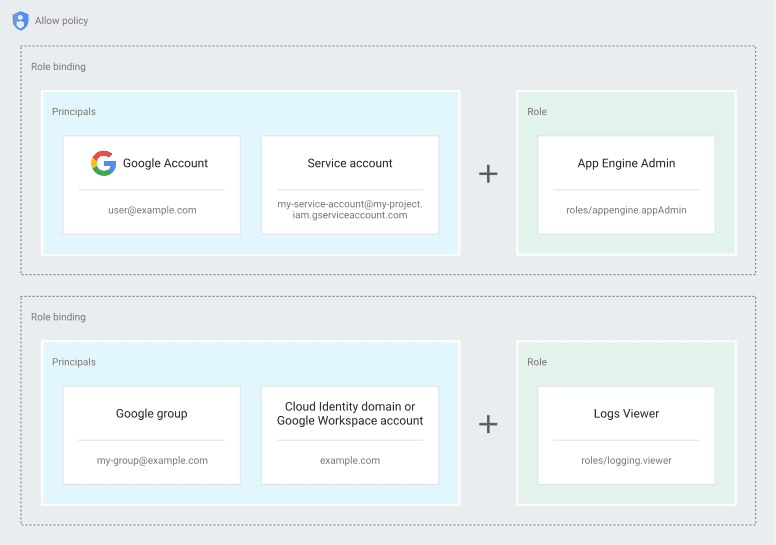
可以看到這張圖片,訪問權限管理主要包含三個部分:
- 主帳號 (Principal):主帳號可以是 Google 帳號 (針對用戶)、服務帳號 (針對應用和計算工作負載)、Google 群組或 Workspace 帳號或可以訪問資源的 Cloud Identity 網域等等
- 角色 (Role):一個角色對應一組權限,權限決定了可以對資源執行的操作。向主帳號授與某個腳色, 代表授與該角色包含的所有權限給主帳號
- 政策 (Policy):允許政策 (Allow Policy) 是將一個或多個主體綁定在各個角色,當想要定義誰 (主體) 對資源擁有何種類型的訪問 (角色) 時,可以創建允許政策並將其附加到資源。
IAM 測試
接下來,我們來測試看看 IAM 實際設定以及用途吧! 我們會使用 GCP 所以提供的 [Qwiklabs] Cloud IAM:Qwik Start 來進行測試,之後的步驟會跟 Cloud IAM:Qwik Start 內容一樣,所以大家可以邊操作邊參考呦!那我們開始囉 🙃
進入網頁後,請先登入自己的 Google 帳號,接著點選左上角的 Start Lab,會跳出與下面圖片類似的內容:
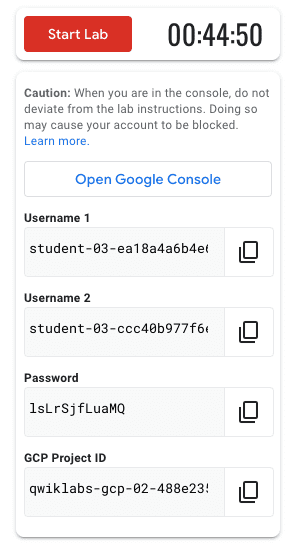
這邊會提供兩組的帳號及密碼,分別是 Username1 以及 Username2 (後面會以 Username 1 跟 2 來說明),密碼會用共用,且會在同一個專案下。
用第一個 Username1 登入 GCP
- 點選 Open Google Console 按鈕來開啟 GCP 主控台
- 登入的帳號就輸入第一個 Username1
,密碼輸入共用密碼 ,最後登入 - 登入成功會進入 GCP 主控台,會跳出下方圖片內容,國家選擇台灣,點選同意 Terms of Service,最後按 AGREE AND CONTINUE
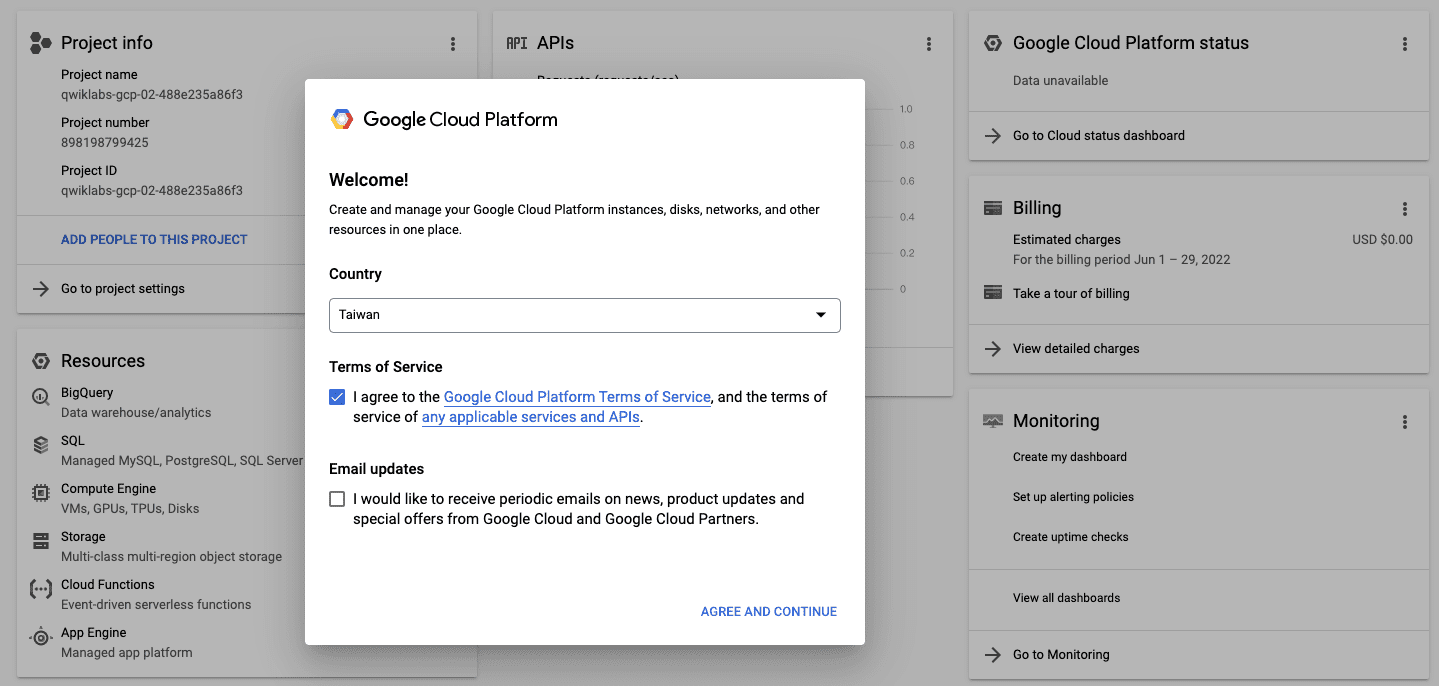
用第二個 Username2 登入 GCP
- 步驟與第一個相同,這邊就不在重複,但建議使用無痕,避免 Username1 跟 Username2 搶來搶去,以及登入帳號要選 Username2,應該不會選錯吧 🤣
Username1 IAM 主控台
- 到 Username1 的 GCP 主控台首頁
- 點選左側的 menu > IAM 與管理
- 點擊頁面上方的 +ADD 按鈕,可以從下拉選單去查看各式各項的專案相關角色,可以看到超級多的角色設定,所以我們一開始才會說他是可以設定 ** 精細** 的訪問權限
- 我們選擇 Base,右側有 4 種角色,分別是瀏覽者 (Browser)、編輯者 (Editor)、所有者 (Owner)、檢視者 (Viewer),詳細區別請看下面 👇👇
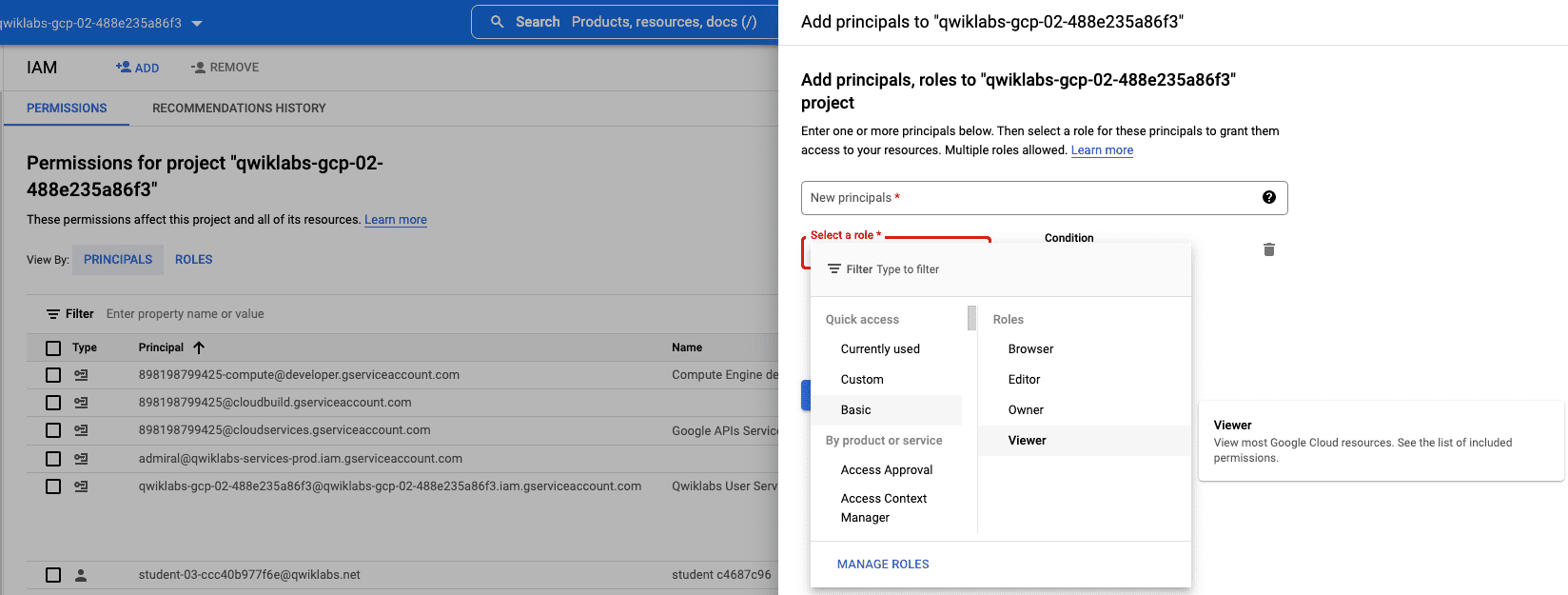
此表是取 Google Cloud IAM 文章基本角色中的定義,簡單說明 4 種角色的差別:
| 角色名稱 | 權限 |
|---|---|
| role/viewer (檢視者) | 不影響狀態的只讀操作權限,例如:查看 (但不修改) 現有資源或是資料 |
| role/editor (編輯者) | 所有查看者權限,以及修改狀態的操作權限,例如:更改現有資源 |
| role/owner (擁有者) | 以下操作的所有編輯權限: 1. 管理項目和項目內的所有資源角色及權限 2. 為項目設置帳單 |
| role/browser (瀏覽者) | 讀取權限以及瀏覽項目的層次結構,包含資料夾、組織和 IAM 政策。但此角色不包含查看項目中資源的權限 |
我們的 Username1 為 owner,Username2 為 viewer
切換到 Username2 IAM 主控台
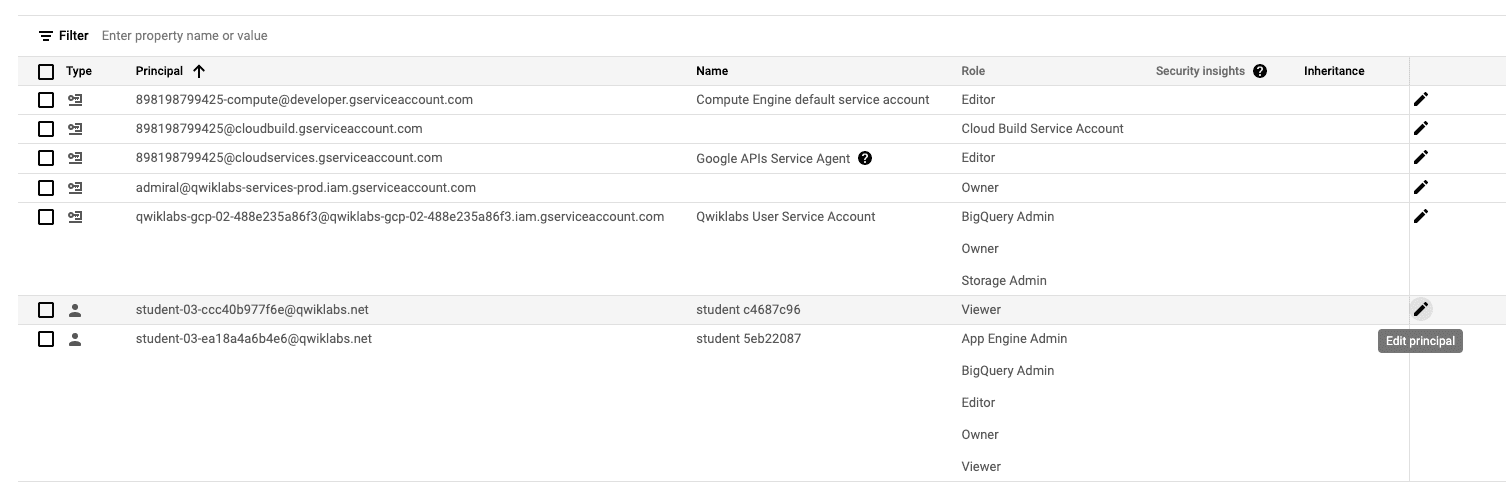
我們可以在表格裡面收尋 Username1 跟 Username2 的帳號,可以看一下他們授與的角色是否與上面說的一致,大概可以參考以下圖片:
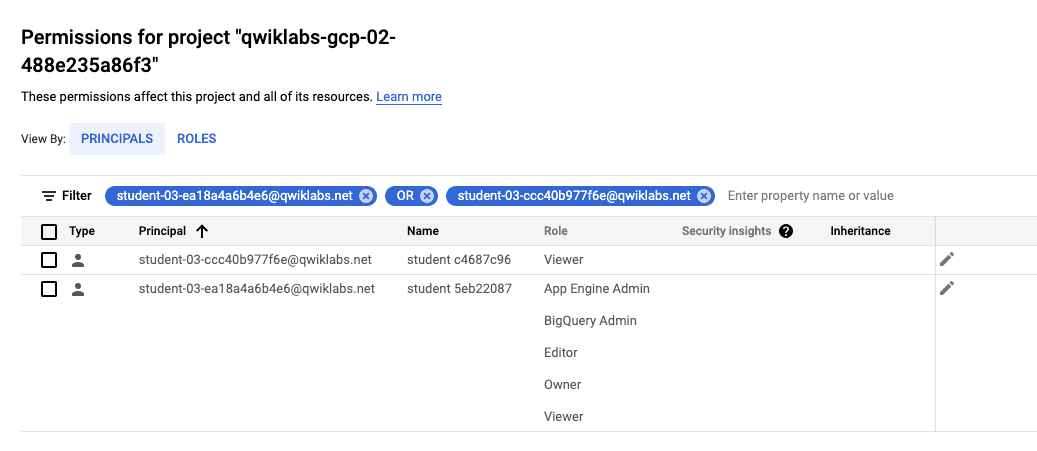
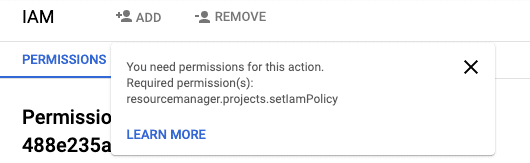
在 Username2 因為是 Viewer 權限,所以點擊上面的 + ADD,不會反應,會跳出以下照片內容:
再切回 Username1 Cloud Storage
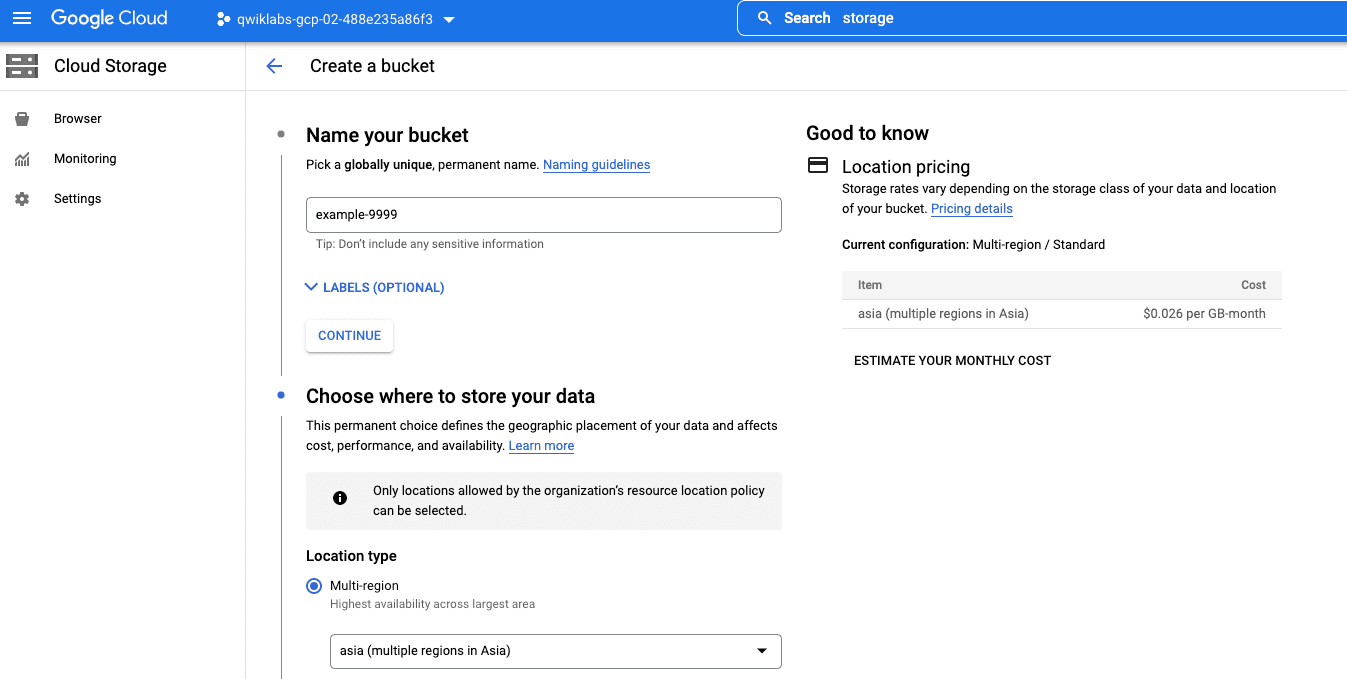
- 接下來我們要建立一個 GCS 儲存空間,點選 menu > Cloud Storage > Browser
- 點選 Create a bucket
- 給予他一個獨特的名稱,以及在 Choose where to store your data 選擇 Multi-Region
- 最後點選 CREATE
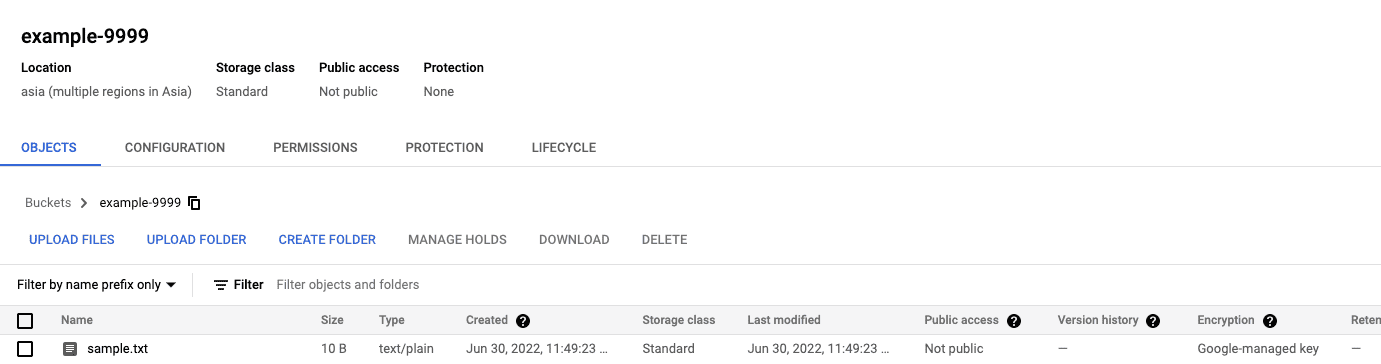
上傳範例檔案
- 進入新建立的 Cloud Storage,點選 Upload fiiles 按鈕
- 上傳一個 txt 檔案,可以先取名為
sample.txt,或是上傳後使用最後三個小點圖案內的 Rename 來修改名稱
驗證專案檢視者存取權限
- 我們再切換回 Username2 的主控台,選擇 menu > Cloud Storage > Browser
- 就可以看到跟上面一樣的儲存區
Username2 被授與 “檢視者 Viewer” 角色,這個角色有不影響狀態的只讀權限。這個範例中說明這個功能,他僅能檢視,沒有辦法上傳
移除專案存取權限
- 我們再次切回 Username 主控台,選擇 menu > IAM 與管理 ,找到 Username2 旁邊的鉛筆圖案
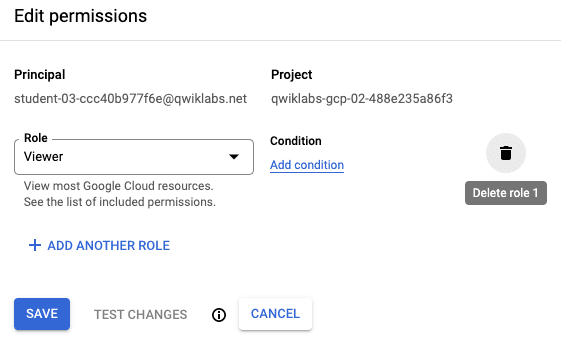
- 點擊角色名稱的垃圾桶來移除 Username2 的檢視者權限,點擊 Save
檢查 Username2 是否有存取權限
- 切換到 Username2 主控台,選擇 menu > Cloud Storage > Browser
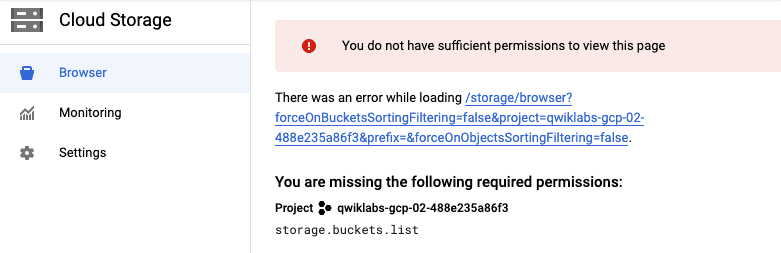
- 會發現出現以下的錯誤訊息,代表我們移除權限成功
新增儲存角色
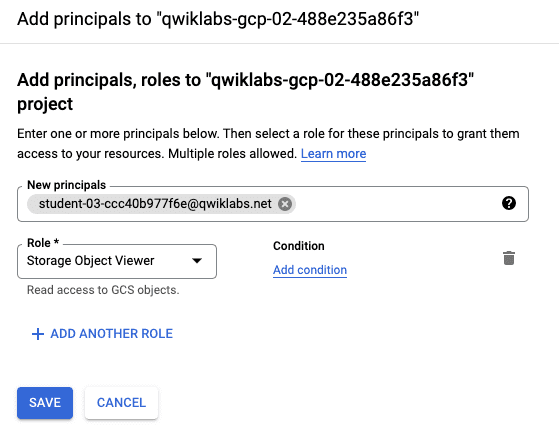
- 我們再次切換到 Username1 主控版,選擇 menu > > IAM 與管理,點選上方 + ADD,在 New principals 上貼上 Username2 的帳號,Role 選擇 Storage Object Viewer

檢查 Username2 是否有存取權限
- 切換到 Username2 主控台,因為 Username2 沒有專案檢視者的角色,所以看不到專案以及任何的資源,但這個使用者對我們剛剛設定的 Cloud Storage 有特別的存取權
- 打開右上角的 Activate Cloud Shell 命令列工具 ,如下圖:

- 輸入以下指令
gsutil ls gs://<剛剛建的 Cloud Storage 名稱>如果出現跟下方圖片一樣,就代表我們設定成功囉!

最後的最後,如果有跟我們一步一步來的朋友,在 [Qwiklabs] Cloud IAM:Qwik Start 頁面中,應該會看到一個叫 Check my progress 的按鈕,做完每一步驟,都可以點一下,他會自動去判斷你是否有完成這項動作歐!
到這邊就完成了我們在 IAM 的測試囉~我們知道 IAM 可以設定很多的角色,以及測試了查看、新增、修改、刪除角色的功能,希望大家會喜歡今天的文章 🥰
參考資料
IAM 概覽:https://cloud.google.com/iam/docs/overview
什麼是 Cloud IAM?GCP 權限管理服務介紹:https://blog.cloud-ace.tw/identity-security/what-is-cloud-iam/