為 Kubernetes 而生的 GitOps 工具 - ArgoCD 介紹與說明
最近在準備面試,有些公司有使用 ArgoCD,由於前公司在 CICD 工具只使用 GitLab CI,所以比較沒有接觸這塊,只知道他是 GitOps 導向的工具,剛好趁這段時間來了解跟測試看看 ArgoCD,那我們開始囉~
GitOps 定義
首先我們先來了解 GitOps 的定義
- 開發團隊將程式碼管理、CI/CD、自動化流程延伸至基礎設施與部署操作,形成統一的操作框架
- 將對系統的期望用「宣告式」方式來編寫成代碼,存放在 Git 儲存庫
- 在流程內,Git 儲存庫會是單一的真實來源,所有變更都透過 Git 提供、審查、合併,最後再透過自動化同步至運行環境
那為什麼要採用 GitOps ?
- 提高可追蹤性:因此每次的變更都會在 Git 留存紀錄,可以審核也可以 Rollback
- 減少手動操作導致的偏差:在一開始學習雲端時,一定會使用 UI 去點擊,但當功能越多,經過不同的人,有可能大家點出來的設定會不同,也減少人工在維運時的臨時變更,通常 GitOps 工具都會有支援 持續對齊 & 自我修正 的功能
- 加速部署流程:部署流程自動化後,可以更快、更可靠的將異動內容推向到測試、正式環境
- 一致性跨環境:由於程式都透過 Git 版控,在不同環境下都可以維持一致
那 ArgoCD 是什麼?
我們從官網的標題跟說明就可以知道,他是設計給 Kubernetes 的宣告式 GitOps CD 工具
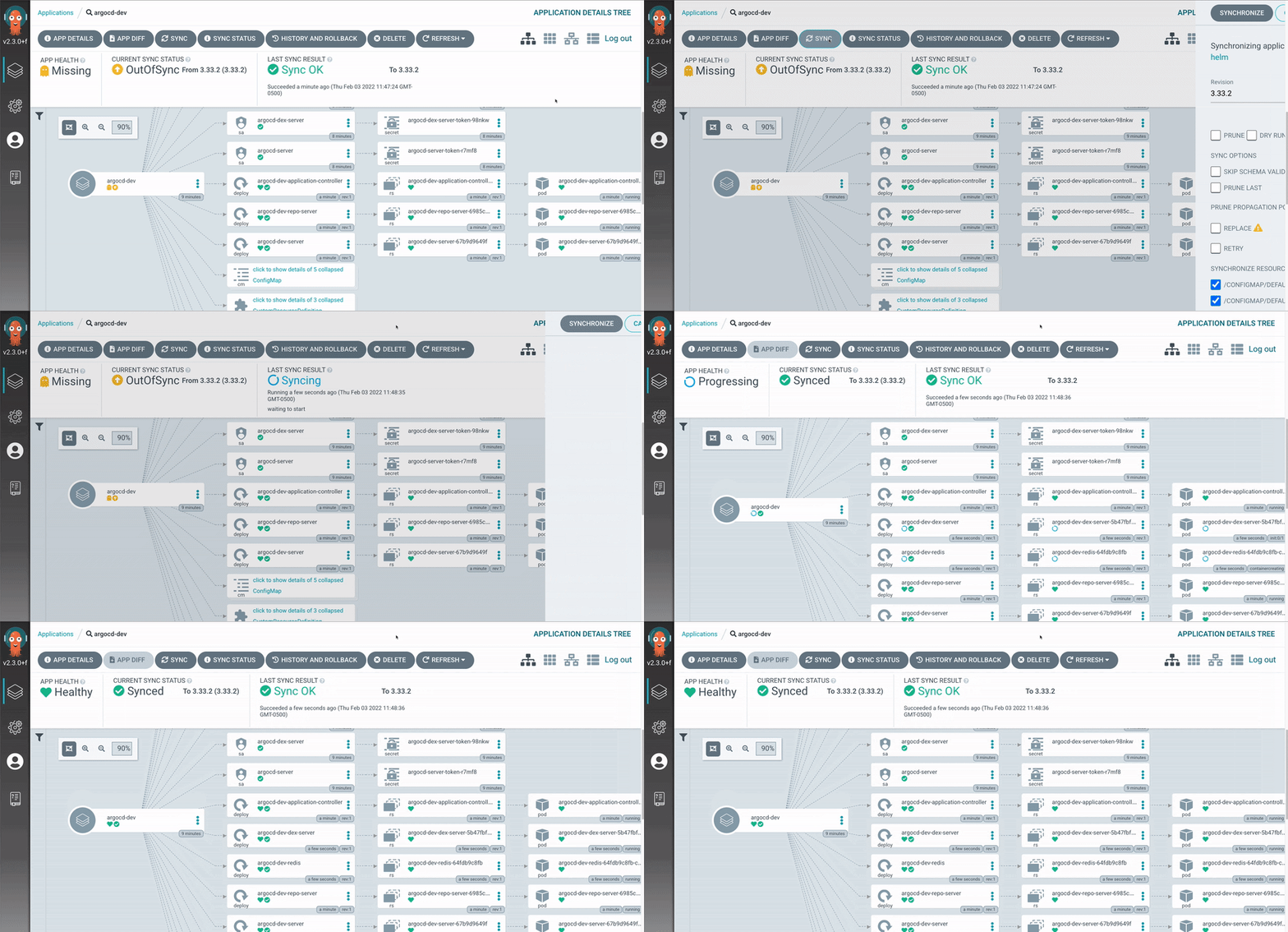
ArgoCD 的功能
- 自動化部署到指定的目標環境
- 支援多種組態管理/模板工具(Kustomize、Helm、Jsonnet、純 YAML)
- 能夠管理和部署到多個集群
- 支援 SSO 登入整合 (OIDC、OAuth2、GitHub、GitLab)
- 用於多租戶基於 Role 的 RBAC 政策
- 可以任意回滾到 Git repository 提交的程式設定
- 資源健康狀況分析
- 自動配置飄移檢測以及可視化介面
- Webhook 整合(GitHub、BitBucket、GitLab)
- PreSync、Sync、PostSync 鉤子,用於支援複雜的應用程式部署(例如藍綠部署和金絲雀升級)
- 應用程式事件以及 API 呼叫的 Audit 追蹤以及 Prometheus metrics
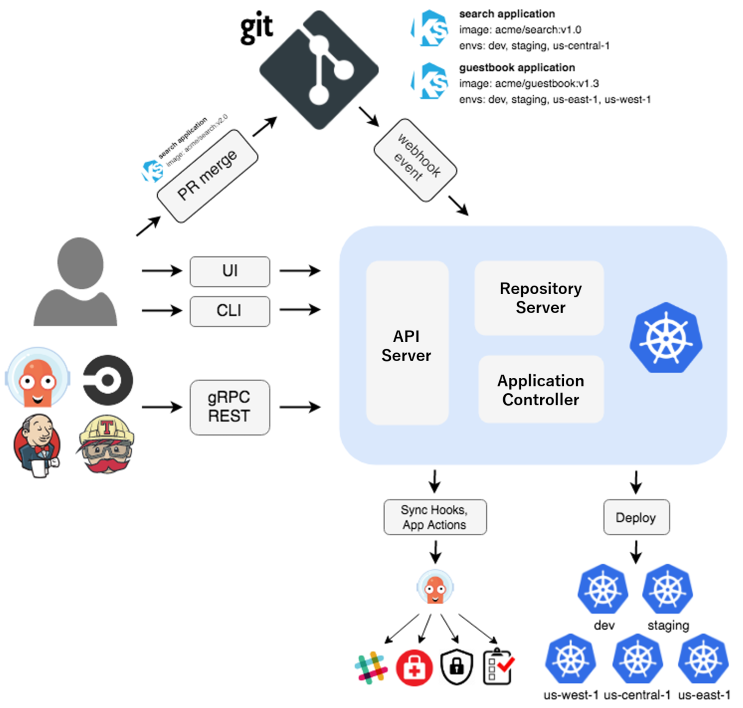
環境說明 & 本次目標
那我們上面知道他有哪些功能了,那我們來設定本次文章想要實作的目標有哪些
- 安裝及設定 ArgoCD
- 註冊要部署的 Cluster
- 從 Git 倉庫建立應用程式
- 修改版控觀察自動部署
- 修改線上設定觀察自動對齊
以及此文章會使用 GKE 來進行測試,並提供相關版本讓大家參考
- GKE Version:v1.33.5-gke.1125000
- ArgoCD Version:v3.2.0
- Ingress Nginx Controller Version:v1.9.5
- Cert-Manager Version:v1.13.3
安裝及設定 ArgoCD
根據官網的說明,需要先有幾個必要條件
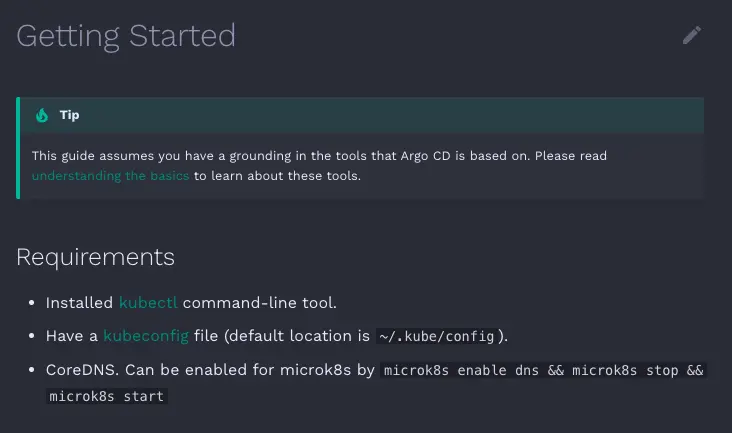
因為是 K8s 所以一定要安裝 K8s 的工具 Kubectl,以及有 Kubeconfig 存放 K8s 的連線資訊,最後有寫到 CoreDNS 是因為 ArgoCD 會需要確保 K8s 內有 DNS 服務提供 Pod 解析到其他 Service 名稱 (如果是 GKE 預設就會安裝好,像是測試用的 microk8s 或是 EKS 就要記得安裝)
- 使用文件的安裝指令,以及先建立好 namespace
kubectl create namespace argocd
kubectl apply -n argocd -f https://raw.githubusercontent.com/argoproj/argo-cd/stable/manifests/install.yaml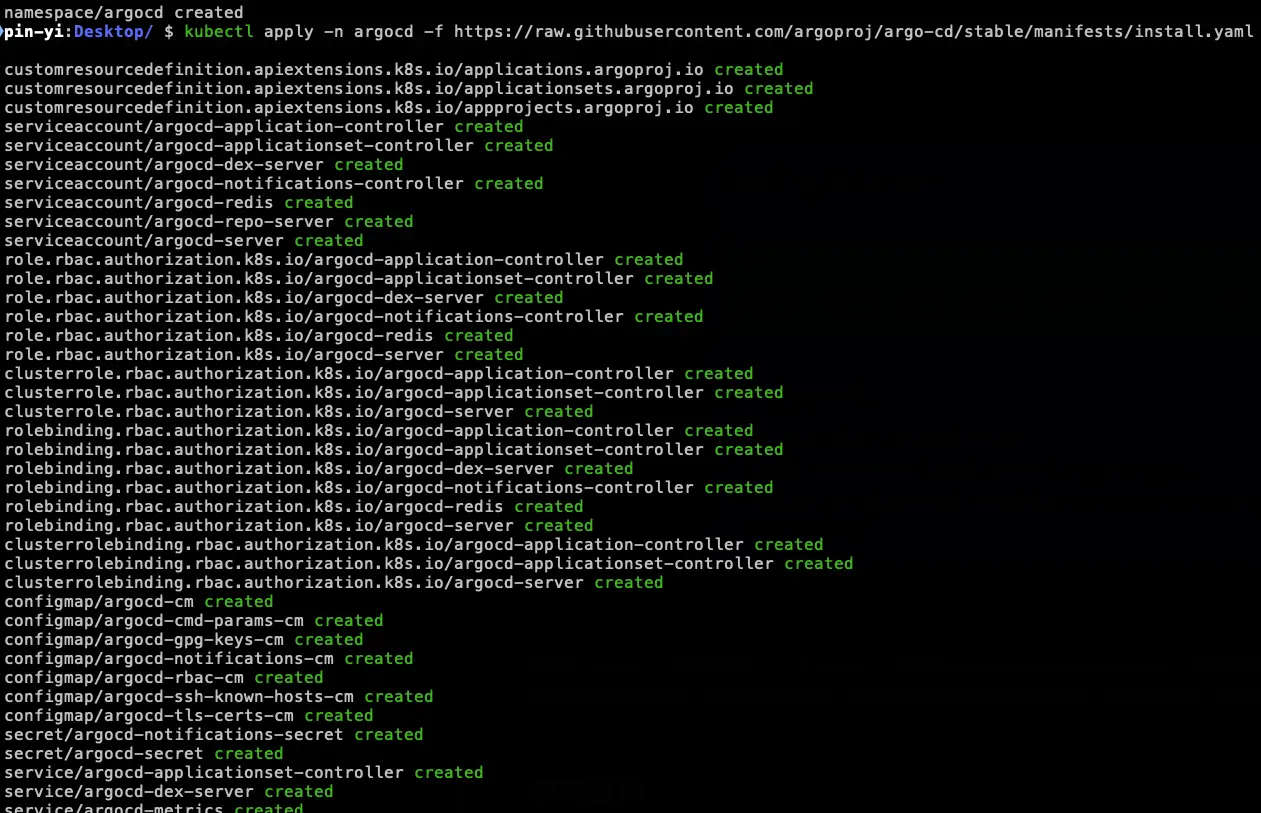
- 本機也要安裝 ArgoCD CLI,用來操作 ArgoCD 的工具
brew install argocd連線 API Server
- 接下來我們要存取 ArgoCD 的 API Server,但在預設的設定,API Server 沒有暴露外部 IP 位置,所以想要存取,有以下幾種方式

Service Type Load Balancer
將 Service 的 Type 改成 Load Balancer,可以使用以下指令
kubectl patch svc argocd-server -n argocd -p '{"spec": {"type": "LoadBalancer"}}'並取得 IP 位置
kubectl get svc argocd-server -n argocd -o=jsonpath='{.status.loadBalancer.ingress[0].ip}'Port Forwarding 轉發
使用此指令就可以在本機上進行轉發
kubectl port-forward svc/argocd-server -n argocd 8080:443ingress 入口
需要設定 ArgoCD 與 Ingress,詳細可以參考 Ingress Configuration 文件,那本次測試會使用此方式來進行
那因為 ArgoCD API Server 會同時執行 gRPC 給 CLI、HTTP/HTTPS 給 UI,官方文件有提到兩種做法,那我們這邊就選擇 SSL Termination at Ingress Controller,將 gRPC 跟 HTTP/HTTPS 分兩個 ingress 入口 (因為一個 ingress 只支援一個 protocol),並停用 TLS。
- 首先,我們要先調整 argocd-server Deployment 設定停用 TLS
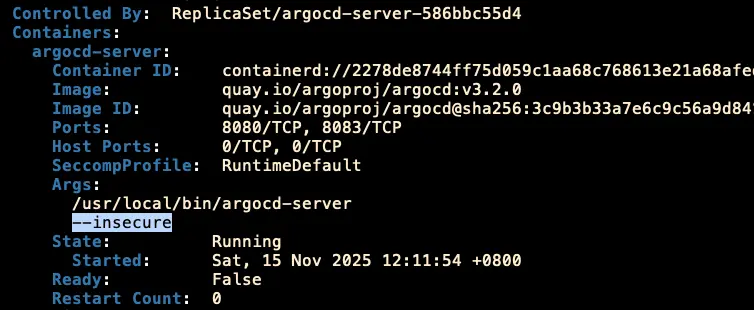
kubectl -n argocd edit deployment argocd-server然後找到 containers 的 args 在後面加上 --insecure,如下圖:
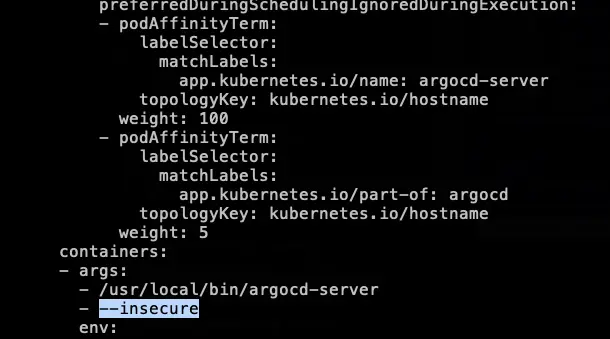
最後更新完,檢查一下設定是否有設定上去
- 新增兩個 ingress yaml,分別給 HTTP/HTTPS 跟 gRPC (這邊會用到 cert-manager 跟 ingress nginx controller,請先記得安裝好)
- http-ingress.yaml
apiVersion: networking.k8s.io/v1
kind: Ingress
metadata:
  name: argocd-server-http-ingress
  namespace: argocd
  annotations:
    cert-manager.io/cluster-issuer: pin-yi-letsencrypt
    nginx.ingress.kubernetes.io/force-ssl-redirect: "true"
    nginx.ingress.kubernetes.io/backend-protocol: "HTTP"
spec:
  ingressClassName: pin-yi
  rules:
    - http:
        paths:
          - path: /
            pathType: Prefix
            backend:
              service:
                name: argocd-server
                port:
                  name: http
      host: argocd.pin-yi.me
  tls:
    - hosts:
        - argocd.pin-yi.me
secretName: argocd-ingress-http- grpc-ingress.yaml
apiVersion: networking.k8s.io/v1
kind: Ingress
metadata:
  name: argocd-server-grpc-ingress
  namespace: argocd
  annotations:
    cert-manager.io/cluster-issuer: pin-yi-letsencrypt
    nginx.ingress.kubernetes.io/backend-protocol: "GRPC"
spec:
  ingressClassName: pin-yi
  rules:
    - http:
        paths:
          - path: /
            pathType: Prefix
            backend:
              service:
                name: argocd-server
                port:
                  name: https
      host: grpc-argocd.pin-yi.me
  tls:
    - hosts:
        - grpc-argocd.pin-yi.me
secretName: argocd-ingress-grpc- cert-manager.io/cluster-issuer 是用 cert-manager 需補上,與官網範例不同
- ingressClassName 跟 host、tls.host 都需要改成自己要的 Domain、secretName 換成要儲存 TLS 的 secret
這個切換到 DNS 將 Domain 先指向到 ingress nginx 的 LB IP 上,最後再部署兩個 yaml,並觀察一下 ingress 狀況
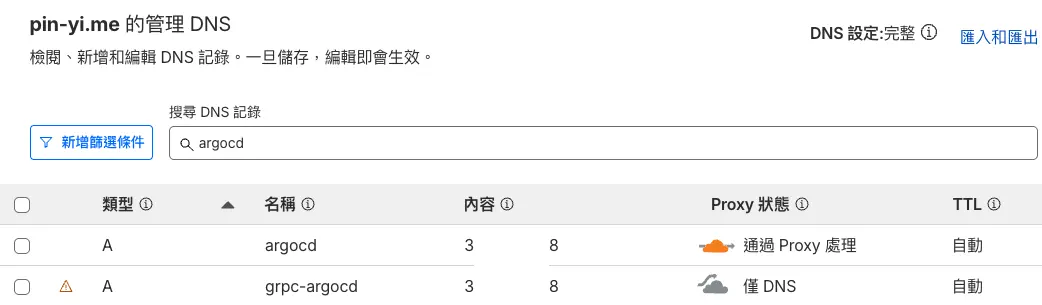
都沒問題後,理論上就可以用瀏覽器開啟 https://argocd.pin-yi.me (HTTP 範例),或是使用剛剛安裝好的 argocd 指令透過 CLI 連線 https://grpc-argocd.pin-yi.me (gRPC 範例)
登入 ArgoCD
那要怎麼登入呢?ArgoCD 預設的帳號是 admin,初始化的密碼需要透過以下指令顯示:
argocd admin initial-password -n argocd
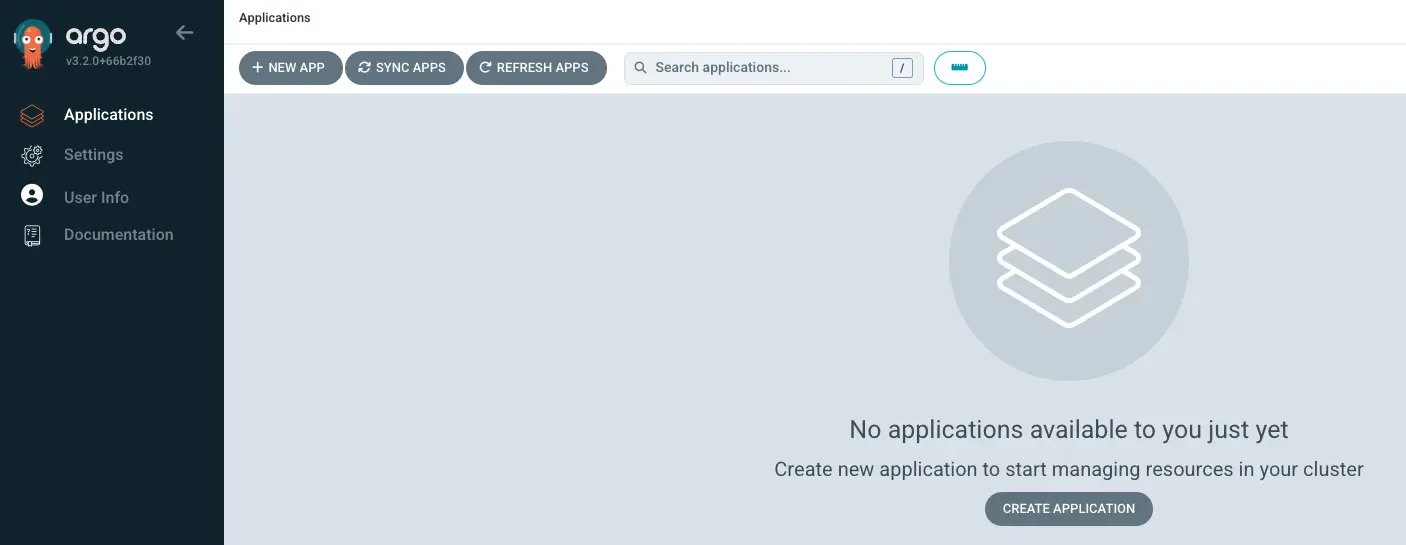
- UI 登入
打開 https://argocd.pin-yi.me 輸入帳號密碼登入
- CLI 登入
指令後面 Server 使用 grpc-argocd.pin-yi.me 輸入帳號密碼登入
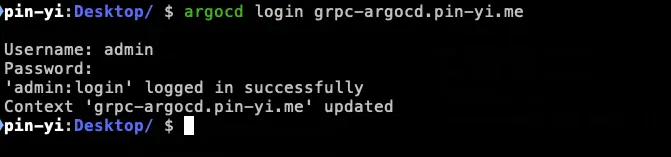
最後記得再使用 argocd account update-password 來修改密碼,就完成初始化的安裝跟設定囉(密碼也有長度限制喔)

註冊要部署的 Cluster
這邊會是選填,原因是假設我們建立 ArgoCD 的 Cluster 本身也有服務需要做部署,可以直接透過 https://kubernetes.default.svc 來連線,就不需要額外設定
但通常的做法都會是將 ArgoCD 獨立建立,然後透過 argocd cluster add CONTEXTNAME 來設定,該指令會安裝一個 ServiceAccount (argocd-manager) 到 CONTEXTNAME 的 kube-system namespace 上,並將該 SA 綁定管理員層級的 ClusterRole,後續 ArgoCD 就會使用該 SA Token 來執行管理任務 (部署/監控)
但目前手上沒有其他叢集,所以這邊就不先實作
kubectl config get-contexts -o name 將顯示的 CONTEXTNAME 貼到指令中從 Git 倉庫建立應用程式
ArgoCD 核心結構說明
接下來,我們看到官方的教學要我們設定 Applications,那我們就需要先了解一下 ArgoCD 裡面有兩個核心結構 Project 跟 Application
Project 用來定義邊界:允許的來源、或是允許的目的地、允許的資源總類等等,作用就是限制與治理
Application 用來定義同步的單元:來源 Git、渲染方式、部署的目的地、同步策略,作用是執行與落地
那我們後續說明會先以建立 Application 為主,然而官方的教學是使用 CLI 或是 UI 來建立,那我這邊會使用大家常用的方式,也就是 yaml 來定義 Application,所以想要先測試 CLI or UI 可以先去做官方教學的內容 Create An Application From A Git Repository
那我們開始前,需要先有 Git 倉庫,以及對應的 K8s 設定,好方便後續進行 Demo
那我們後面示範的程式都會放在 880831ian/argocd-introduce 裡面,歡迎大家使用它來測試,由於我們的 Git 倉庫是開放的,所以不需要額外設定 Key 來去訪問,那當然 ArgoCD 也支援先設定好相關的內容
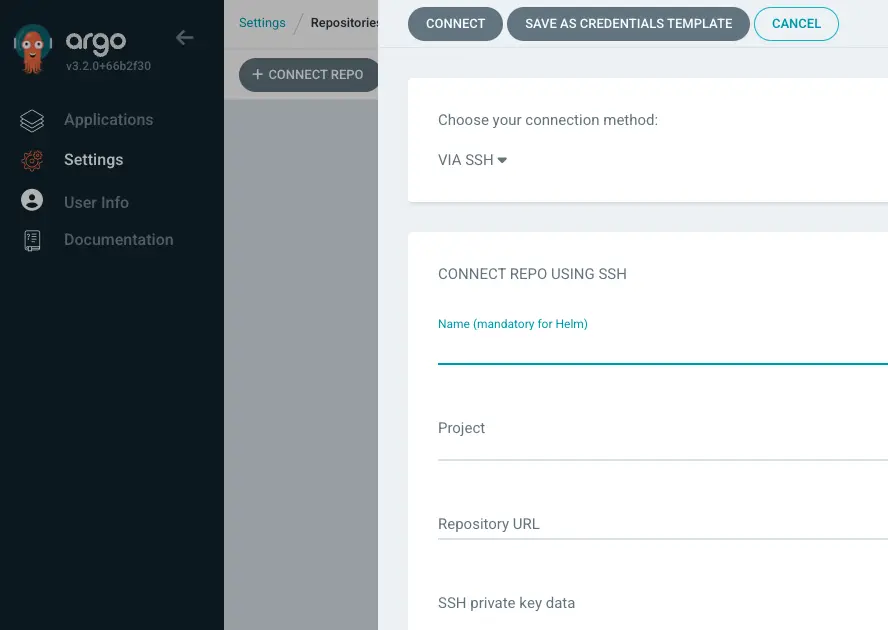
Demo Repo 目錄結構
我們先來看 Demo Repo 裡面的目錄架構
pin-yi:argocd-introduce/ git:(main) ✗ $ tree -L 1
.
├── application.yaml
├── grpc-ingress.yaml
├── helm-nginx-demo
├── http-ingress.yaml
├── README.md
└── yaml-nginx-demo- application.yaml:用來定義 ArgoCD 的 Application 設定,裡面會包含一般 yaml 跟 helm
- grpc-ingress.yaml:是前面在連線 API Server 的 ingress yaml 檔案
- helm-nginx-demo/:裡面有用 helm 寫一個簡單的 nginx 服務 (由 yaml-nginx-demo 轉換成 helm)
- http-ingress.yaml:是前面在連線 API Server 的 ingress yaml 檔案
- yaml-nginx-demo/:裡面有用 yaml 寫一個簡單的 nginx 服務
我們接下來看 application.yaml 裡面寫了什麼
apiVersion: argoproj.io/v1alpha1
kind: Application
metadata:
  name: yaml-nginx-demo
  namespace: argocd
spec:
  project: default
  source:
    repoURL: https://github.com/880831ian/argocd-introduce.git
    targetRevision: main
    path: yaml-nginx-demo
  destination:
    server: https://kubernetes.default.svc
    namespace: default
  syncPolicy: {}
---
apiVersion: argoproj.io/v1alpha1
kind: Application
metadata:
  name: helm-nginx-demo
  namespace: argocd
spec:
  project: default
  source:
    repoURL: https://github.com/880831ian/argocd-introduce.git
    targetRevision: main
    path: helm-nginx-demo
  destination:
    server: https://kubernetes.default.svc
    namespace: default
  syncPolicy:
    automated:
      prune: true
      selfHeal: true
這裡面其實包含了兩個 Application,分別是給 yaml 使用的 yaml-nginx-demo 以及改用 helm 的 helm-nginx-demo
來說明一下這個設定的意思是什麼:
metadata 的 name 跟 namespace 就是該 ArgoCD 的 CRD Application 所在的 namespace 跟 name
spec 底下有:
- project:指定 Project 的名稱,如果沒有指定,就會使用 default (這個 Project 也就是上面結構說的定義邊界功能)
- source:指定 Git 倉庫的設定,包含 Git 倉庫的 URL、目標版本分支、要同步的目錄
- destination:指定要同步到的目標集群的設定,包含集群的 URL、命名空間
- syncPolicy:指定同步策略
那其實仔細看,兩個設定其實差不多,就只有 name 跟 path 還有 syncPolicy 不同,其他都差不多,那這邊要特別提到 syncPolicy,這個也是 ArgoCD 的精髓
syncPolicy 在 yaml 的 Application,我們沒有去設定,有就是代表它不會有自動化的流程,都需要透過手動方式去觸發,例如有推新的版本,需要到 ArgoCD 去觸發 Sync 動作,才會把 K8s 設定實際部署到環境上
那在 helm 這邊,我們有設定 automated,他還有額外的兩個參數分別是:
- prune:比對 Git 與叢集實際狀態,移除叢集中那些「Git 已經不存在的資源」。用途在於保持宣告式一致性,不讓多餘物件殘留。
- selfHeal:比對 Git 與叢集實際狀態,當叢集中的資源被手動修改、漂移或遭到外部調整時,自動將其強制校正回 Git 宣告內容。
部署 Application 設定
因此有這兩個設定後,我們等等就可以來觀察是否正常運作~
那我們了解了 Application 的設定,就可以開始部署了,可以使用以下指令來 apply 該 CRD
kubectl apply -f application.yaml部署上去後,可以觀察一下 Cluster 內 CRD (CustomResourceDefinition)、在 default 的 deployment 服務以及 ArgoCD UI 上面的變化
進入到 ArgoCD 的 Application CRD 後,會看到有兩個 Application 都有設定上去,只是兩個個狀態不同,一個是 Synced ; 另一個則是 OutOfSync,Deployment 部分,也只有 helm-nginx-demo 有部署上去

查看 UI 發現在 Application 頁面已經多了兩個,顯示的內容一個是綠色一個是黃色,狀態與 CRD 看得到ㄧ致
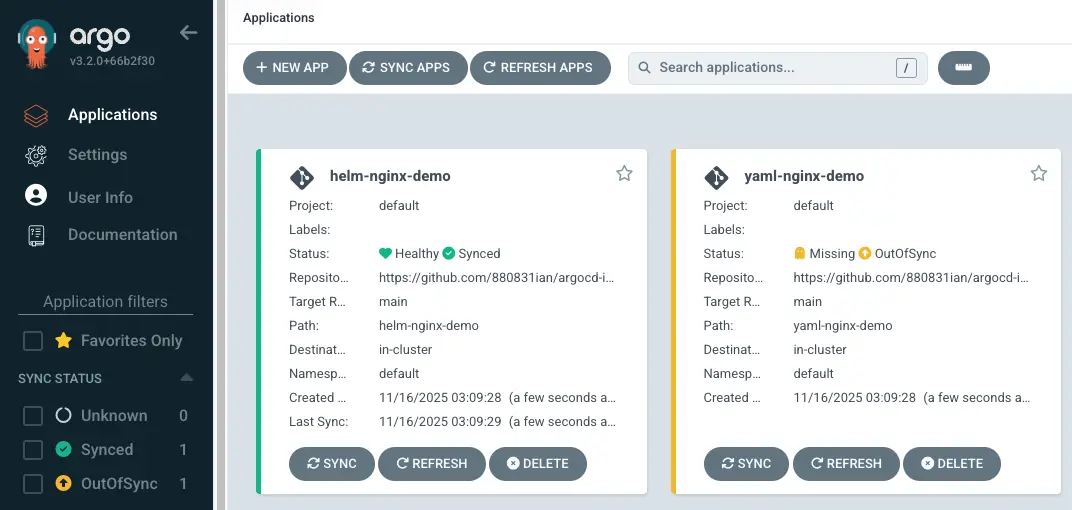
會有這個原因是因為我們剛剛有說,automated 設定,會影響服務同步的自動化流程,由於 helm 有設定 selfHeal,所以一部署,就會自動化完成,而 yaml 則就需要手動來觸發 sync
我們從 UI 點進去查看一下兩者差異
可以看到 helm-nginx-demo 有成功部署,且狀態都有被 ArgoCD 抓到,下方也會顯示該 Repo 裡面的相關資源架構圖
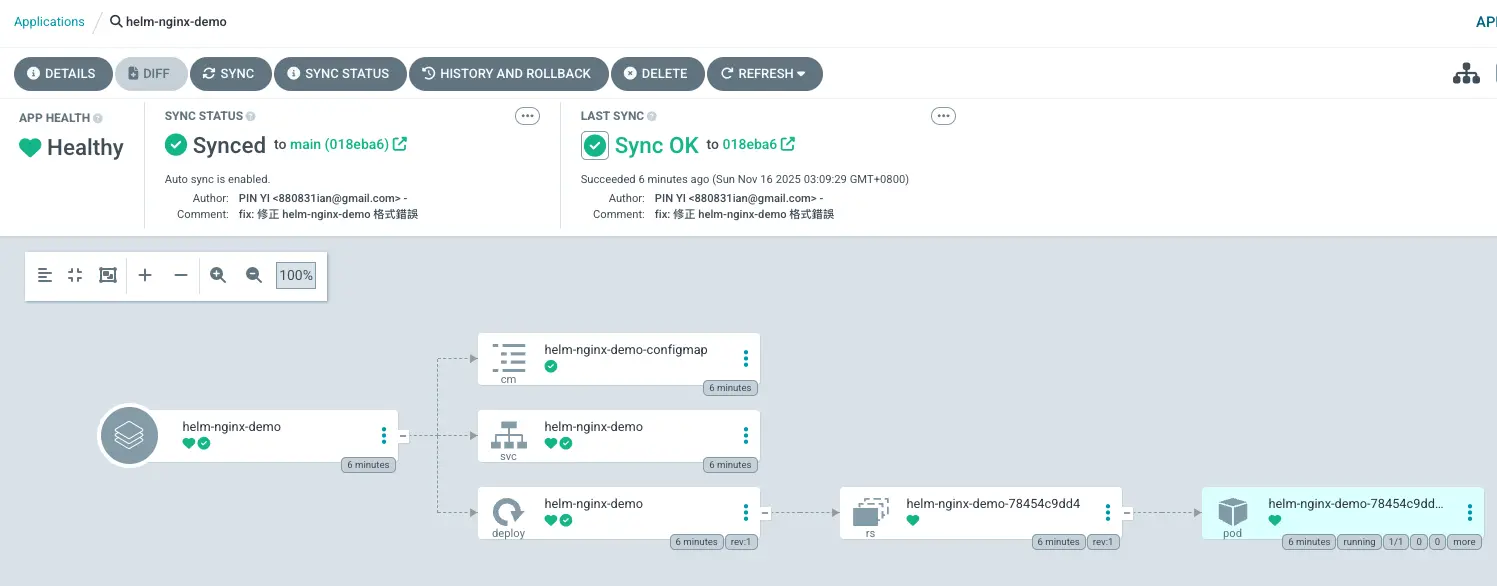
那 yaml-nginx-demo 則是因為沒有自動化,所以都卡在 OutOfSync 狀態
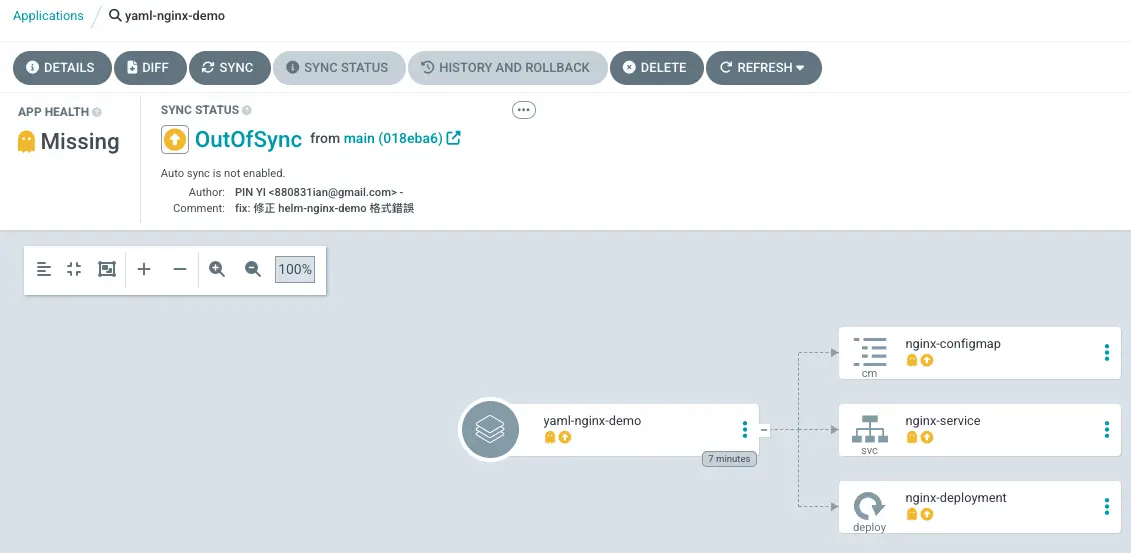
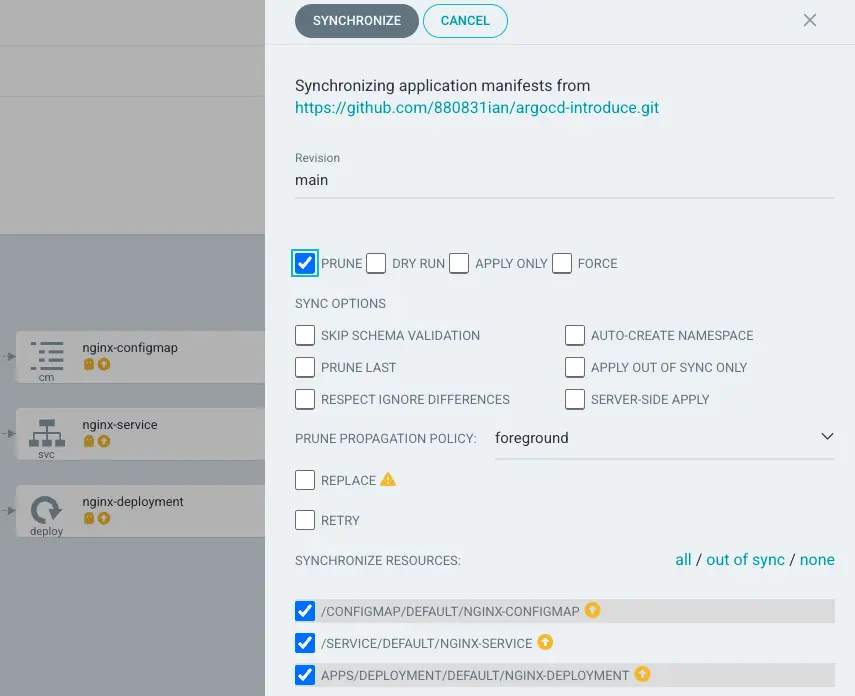
我們現在使用 UI 來觸發 yaml-nginx-demo Sync,會看到一些設定,我們先勾選 PRUNE,下方檔案保持不變,並按下 SYNCHRONIZE,其餘設定可以到 Sync Options 查看
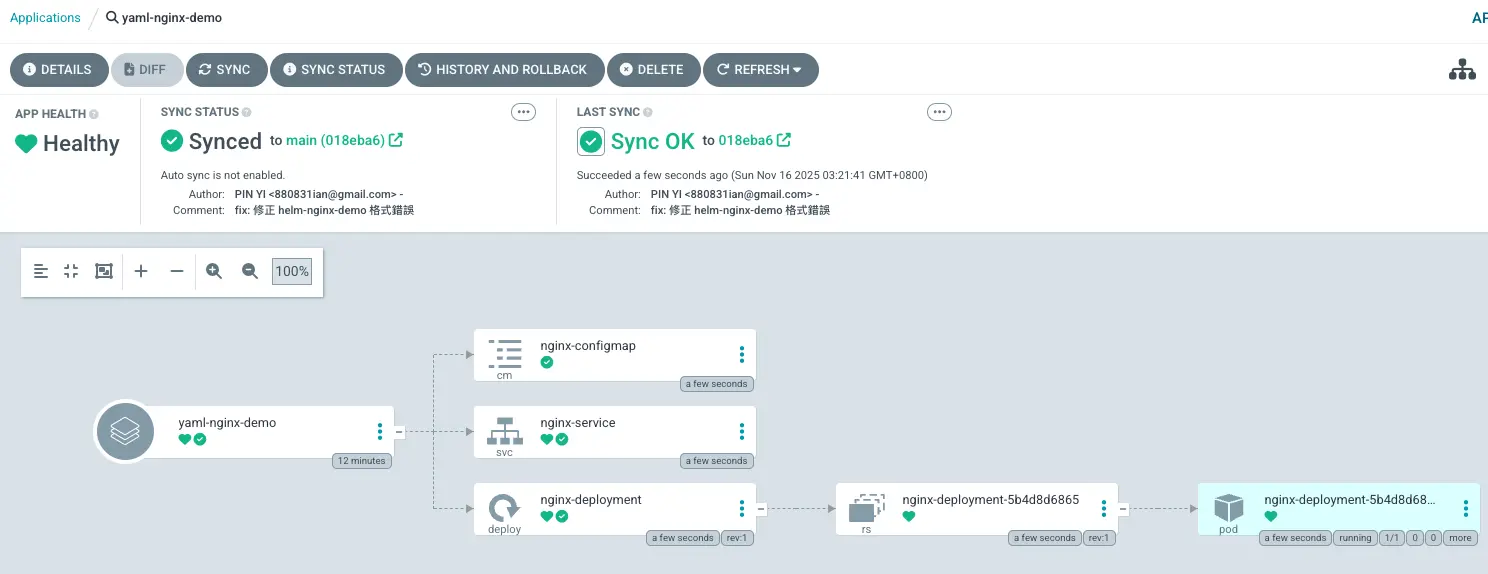
就可以發現 yaml-nginx-demo 更新囉~
修改版控觀察自動部署
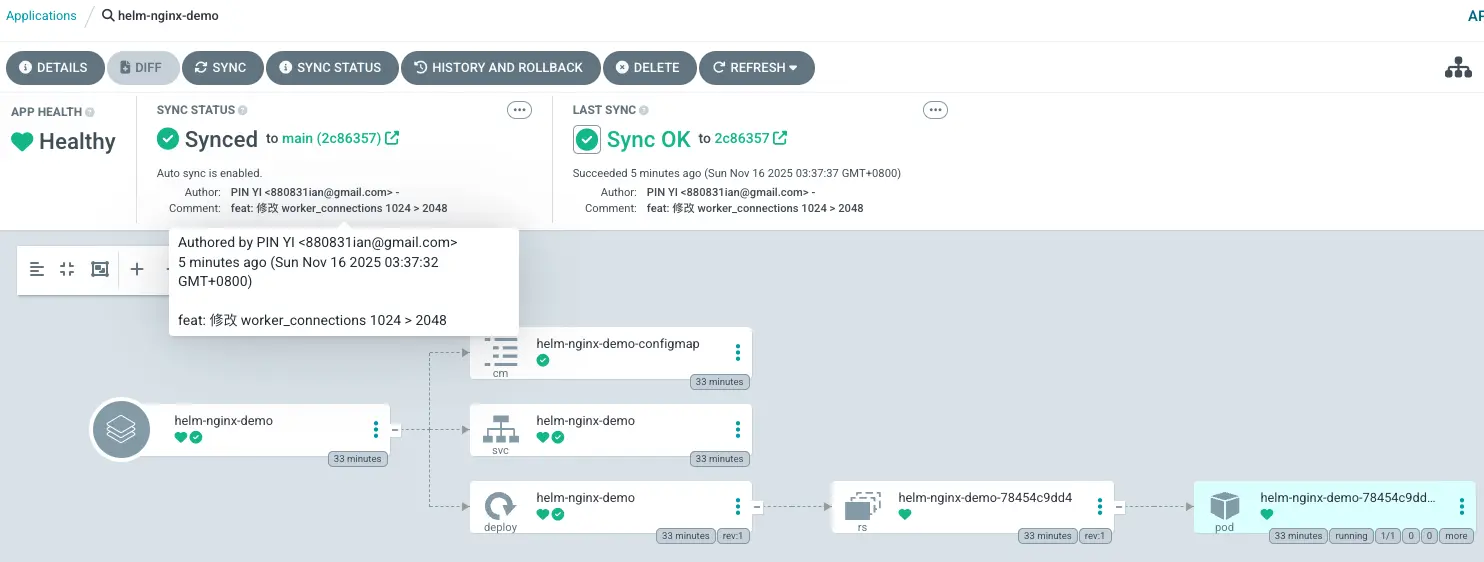
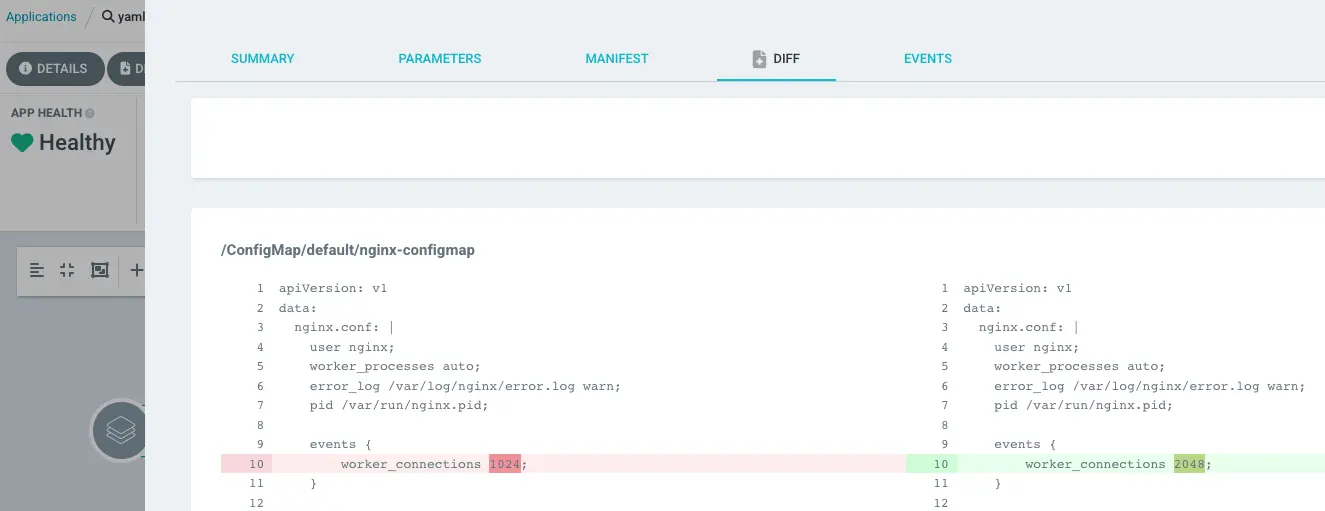
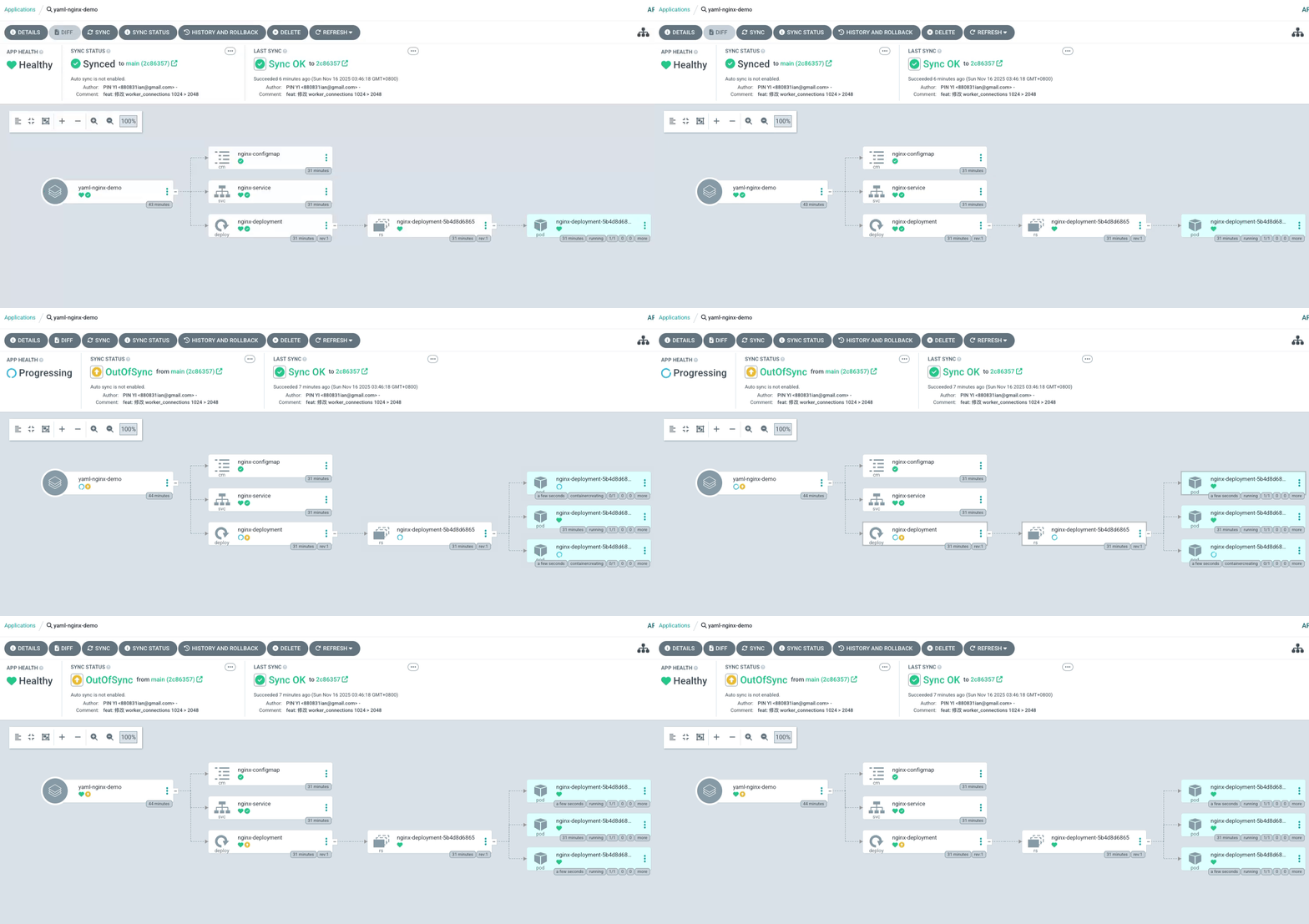
接下來,我們已經完成 Application 設定後,我們來模擬後續有更新 K8s 版控 (調整 helm-nginx-demo、yaml-nginx-demo comfigmap worker_connections 數量),他的自動部署會長怎樣:
修改線上設定觀察自動對齊
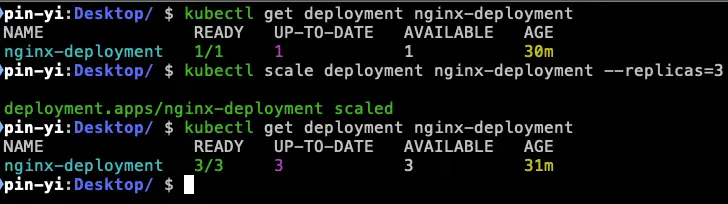
最後再來測試一下,假設我們不小心,或是在維運過程有去調整線上的設定,那這樣會導致線上跟版控不同,因此我們來模擬看看調整線上設定後(調整 Replica 數量),是否會有自動對齊:
使用指令:
kubectl scale deployment <deployment name> --replicas=3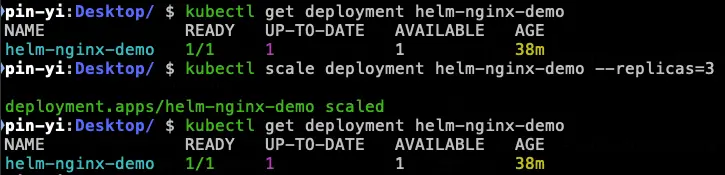
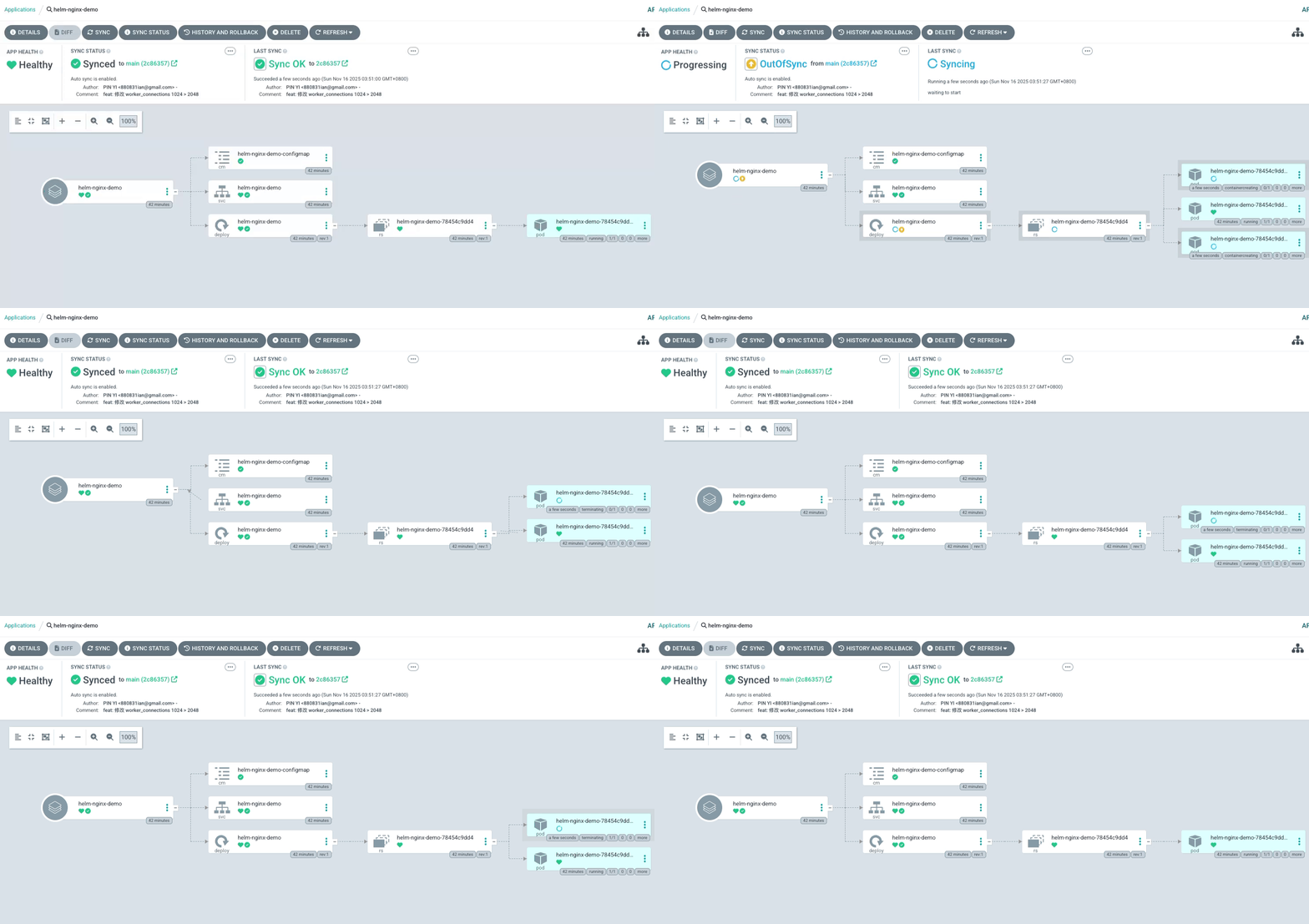
另外,如果部署 helm 有寫錯,再部署的時候也會噴錯提示呦~

之後還可以做什麼?
本次的說明跟介紹就到這邊,ArgoCD 還是有很多東西沒有說到,因此我先設想一下之後還可以做哪些事情呢:
- 透過 SSO 單一登入方式,整合原先常用的登入方式
- 權限控管
- 通知串接
- 監控系統
- 如何做到多 Cluster 管理
- 嘗試將 helmfile 透過外掛擴充到 ArgoCD 🤣,有找到相關文件,可以參考看看 Deploying Helm Charts using ArgoCD and Helmfile
參考資料
What is ArgoCD (Youtube 影片):https://www.youtube.com/watch?v=p-kAqxuJNik
GitOps 方法論是什麼東東?GitOps 的工作流程是什麼:https://dongdonggcp.com/2024/12/02/what-is-gitops-methodolity-what-is-gitops-process/
ArgoCD 的規劃與實踐:https://medium.com/ikala-tech/argocd-%E7%9A%84%E8%A6%8F%E5%8A%83%E8%88%87%E5%AF%A6%E8%B8%90-93ed88303585
Argo CD 官網:https://argo-cd.readthedocs.io/en/stable/