Git 介紹
什麼是 Git ?
不管是不是工程師,只要常常需要使用電腦工作,每天一定都會新增、修改、刪除許多檔案,我們看到這張圖:
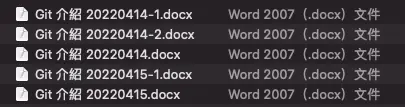
這張圖是一個菜鳥工程師在整理檔案時的方法,因為每一天都會對這份檔案做不同的處理,但為了保留以前的版本,所以也不會刪除舊的檔案,只好用日期或是版本來做分類,時間越久,檔案就累積越多,假如不小心刪除,也找不回來紀錄,也不清楚不同檔案的差異,所以有了 Git 這項工具。
- Git 為分散式版本控制系統,是為了更好管理Linux內核而開發的。
- Git 的優點:免費開源、速度快、檔案體積小、分散式系統。
- Git 的缺點:指令繁雜,但可以透過 GUI 工具解決。
- Git 會紀錄哪些資料:更動前 vs 更動後的程式碼、修改者、修改時間、修改原因(修改者需要自行撰寫 commit message)。
我們也常常聽到 GitHub or GitLab 那跟 Git 是一樣的東西嗎?
Ans:GitHub(GitLab) 是基於 Web 的平台,結合了 Git 的版本控制功能,為開發團隊提供了儲存、分享、發布和合作開發項目的中心化雲存儲的場所。
Git 操作指令
Git 的操作指令繁多,包含環境類、查看類、提交類、分支類、遠端類、合併類、還原類等等,所以才有了 Git GUI 工具,筆者很推薦 Gitkraken,雖然需要付費,但真的很方便,畫面也很乾淨簡潔。如果是學生的話,還可以使用 GitHub Student Developer Pack 免費使用歐!
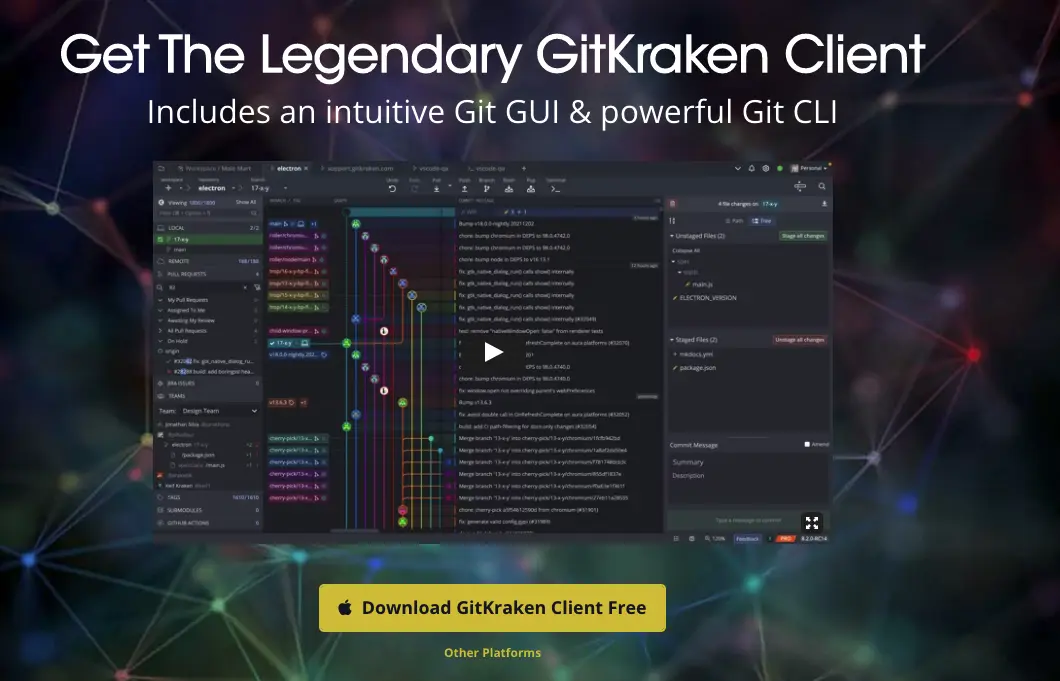
接下來我們會依照環境類、查看類、提交類、分支類、遠端類、合併類、還原類依序下去介紹~
環境類
使用每一個程式或工具,必須先把它安裝到自己電腦上對吧!但因為大家使用的系統都不一樣,所以這邊就不列出要怎麼進行安裝,可以參考 Git 安裝教學
當我們安裝好後,我們就可以一起進入 Git 的世界囉!
init
首先,找一個你要開始進行版本控制 (Git) 的資料夾, 使用:
$ git init要記得要到版本控制的資料夾目錄下才使用這個指令歐!
使用完後,會看到跑出下面這些文字:
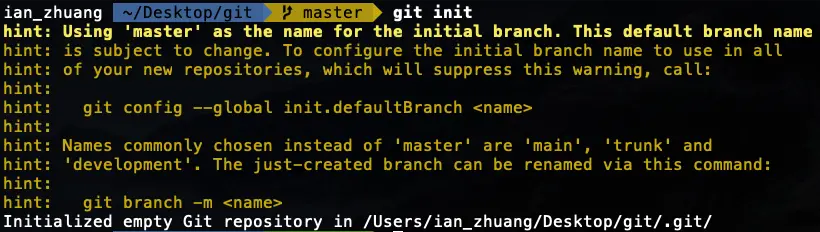
此外資料夾內也會多一個隱藏檔案 .git ,他是用來存放 git 的紀錄,所以不要亂刪除歐:
$ tree -a -d
.
└── .git
    ├── hooks
    ├── info
    ├── objects
    │   ├── info
    │   └── pack
    └── refs
        ├── heads
        └── tags
回到剛剛圖片,它說明默認會使用 master 這個來作為初始分支,並記得要使用 git config 來做設定,那 git config 是要做什麼用的呢!?
config
在推送 Commit 的時候,會顯示使用者名稱以及電子郵件,所以要先在推送前設定好,這時就使用:
$ git config --global user.name "your name"
$ git config --global user.email "your email"
分別設定使用者名稱以及電子郵件,這樣共同使用版本控制的人,才分的出來誰是誰! (若只要在單個專案下設定使用者名稱及電子郵件,就不需要設定 –global 參數)
查看類
status
我們剛剛已經設定好 config ,如果想查看檔案的 git 狀態,就使用:
$ git status可以查看現在資料夾內有哪些檔案還沒加入版本控制,或是已經加入但還沒 Commit 變成新版本。
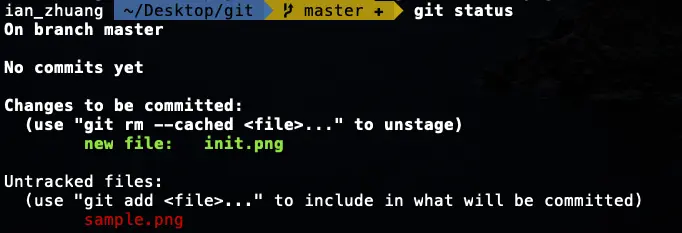
綠色代表已經加入版本控制但還沒有 Commit ,紅色代表尚未加入追蹤。
log
當我們想要查看 Commit 的幾個版本,或是是誰 Commit 的等等資訊,可以使用:
$ git log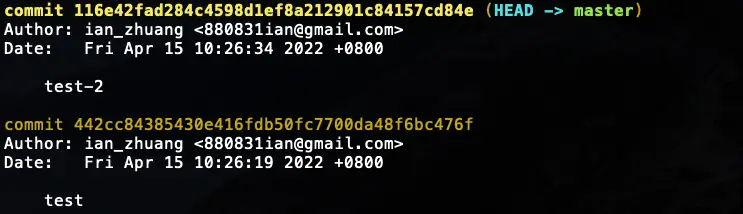
可以看到一串英文加數字,它是SHA-1 校驗碼也代表你推的這一個版本的識別 ID,也可以看到是由誰推送跟時間與推送的文字說明。
diff
當我們假設已經 Commit 後,想要比較不同版本內容的差異,就使用:
$ git diff 116e 442c116e 代表最新的版本,442c 代表上一個版本,可以看上面 log 的辨識 ID,因為校驗碼很長,最少需要前4個數字跟英文,才可以知道是哪一個版本。
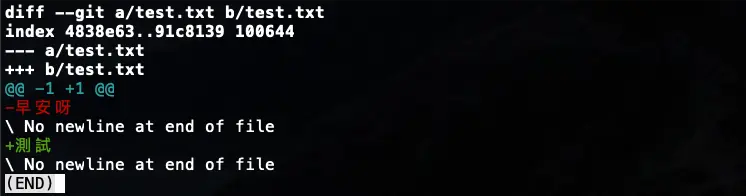
紅色代表最新版本因為我們是用 116e 最新版本來跟綠色上一個版本 442c 來做比較。
reflog
如果我們在操作 Git 的時候執行錯誤,需要回復到前幾個版本,但還想要查看歷史紀錄,如果我們使用前面說的 git log 是看不到已經舊的紀錄,這時要使用:
$ git reflog

可以看到圖一是使用 reflog 就可以知道我們還原的紀錄,但使用 log 查看,會發現沒有辦法看到 test-2 的紀錄。
提交類
add
當我們上面使用 git init 初始化資料夾後,還沒有開始進行版本控制,需要使用:
$ git add .
$ git add test.txt
將檔案加入版本控制的暫存區。它的格式是 git add [檔案名稱] ,如果想要把資料夾全部檔案都加入版本控制,可以使用 . 來加入。
commit
當我們新增完後,要將它提交出去,就要使用:
$ git commit -m "內容打這"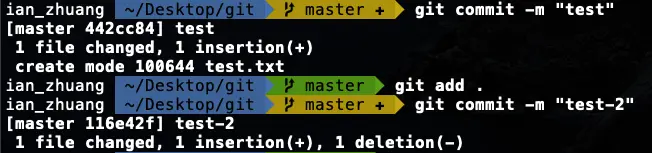
我們可以在雙引號內輸入我們修改的內容,方便其他人了解該版本的差異。
分支類
branch
我們專案初始化後,一開始都只會有一個 master 分支,如果想要新增分支,可以使用:
$ git branch "分支名稱"會將所在分支的檔案狀態複製到新增的分支上,當該分支改動時,不會影響到原本的分支。
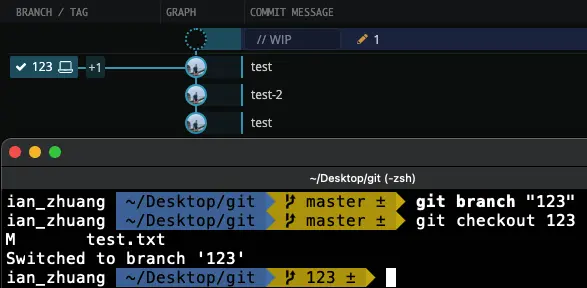
checkout
如果想要切換不同版本或是分支,就可以使用:
$ git checkout "分支名稱/分支ID"來切換不同的分支或是以前的版本。

如果想要同時建立分支並切換,可以使用:
$ git chechout -b "分支名稱"-b 這個參數就等於是 git branch "分支" & git checkout "分支"。

遠端類
clone
如果我們遠端上已經有版本庫,想要下載到本地端,就可以使用:
$ git clone [遠端網址]會在下指令的當前路徑下,下載整個遠端的專案。
remote
如果要新增遠端版本庫,就可以使用:
$ git remote add [簡稱] [遠端網址]取一個可以代表要新增的遠端 Git 版本庫簡稱。

如果想要檢視已經設定好的遠端版本庫,就可以使用:
$ git remote他會列出每個遠端本版本庫的簡稱。
也可以使用 git remote -v 指令,會顯示 Git 用來讀寫遠端簡稱時所用的網址:

push
當我們已經設定好遠端版本庫的位址,我們如果想要將本地端的專案版本庫放到遠端,就可以使用:
$ git push [簡稱] [分支名稱]將本地端版本庫推到遠端的版本庫。
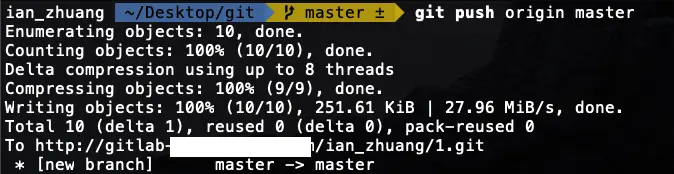
上面這張圖片,就是把本地端的 master 分支內容,推一份到 origin 這個地方 (可能是 GitHub 或公司內部 Git 伺服器),並且在 origin 這個地方形成同名的 master 分支。
但很多人不知道的是,其實 push 指令的完整型態長這樣:
$ git push origin master:master意思就是「把本地的 master 分支內容,推一份到 origin 上,並且在 origin 上建立一個 master 分支」
如果我們把指令改為:
$ git push origin master:dog意思就會變成「把本地的 master 分支內容,推一份到 origin 上,並且在 origin 上建立一個 dog 分支」
pull
如果我們想要將遠端的專案 下載並合併 至本地端,就可以使用:
$ git pull [簡稱] [分支名稱]將遠端專案資料下載並合併到本地端。

fetch
如果我們單純只想要將遠端的專案 下載 至本地端,就可以使用:
$ git fetch [簡稱] [分支名稱]將遠端專案資料下載到本地端。

clone、pull、fetch 差異
| 差異 | clone | fetch | pull |
|---|---|---|---|
| 功能 | 會把遠端整份專案都下載到本地端 | 只會下載,並不會合併 | 會下載且合併檔案 |
| 補充說明 | 適用於專案一開始時使用,如果 clone 之後要再更新,通常是執行 git fetch or git pull | 假設我遠端叫 orgin,當執行時,Git 會比對本地端與遠端,會「下載 origin 上有但本地端沒有的檔案下來」 | pull 與 fetch 做的事情差不多,多了一個進行合併的功能 |
合併類
merge
如果想要將不同分支內容合併,就可以使用:
$ git merge [分支名稱]像下面這張圖,我們將分支 123 合併到分支 master。(要記得先切換到要合併的主分支,才可以合併其他的分支進來)
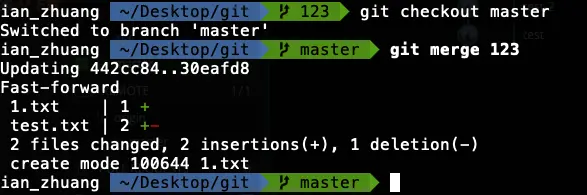
merge (fast-fastward)
merge 有一個參數叫做 fast-fastward,我們先看圖片再來說明:
)](/git-or-cicd/git-introduce/merge_1.gif)
)](/git-or-cicd/git-introduce/merge_2.gif)
圖一是我們的 fast-fastward,也是 Git 預設的合併方式,當我們要將 dev 合併到 master,fast-fastward 會將 dev 分支的 commit 紀錄合併到 master 上,然而圖二是不使用 fast-fastward 方式,會保留 dev 分支上的 commit 紀錄,並在 master 上新增一個。
no fast-fastward 好處是可以完整保留每個分支的 commit 紀錄,壞處是假如 commit 紀錄只有一個,合併多次就會出現很多小叉路。要怎麽使用 no fast-fastward:
$ git merge --no-ff [分支名稱]rebase (合併)
如果想要重新修改特定分支的「 基礎版本 」,要把另一個分支的變更,當成我這隻分支的基礎,就可以使用:
$ git rebase [分支名稱])](/git-or-cicd/git-introduce/rebase_1.gif)
rebase (修改)
如果想要修改特定分支上任何一個版本資訊,就可以使用:
$ git rebase -i [HEAD~?]但要記得,如果再使用前,要先詢問是否有人正在使用此分支,因為 rebase 會改變歷史紀錄。
)](/git-or-cicd/git-introduce/rebase_2.gif)
cherry-pick
如果想要從某個分支,拉幾個 Commit 進來該分支,就可以使用:
$ git cherry-pick [分支ID]但做此動作,需要解決修改後的版本衝突。
還原類
reset
如果想要還原任意 Commit,就可以使用:
$ git reset [HEAD~?]會還原選擇的 Commit,且檔案還是維持最新版本。
reset 指令可以搭配參數使用,常見到的三種參數,方別是 --mixed、--soft、--hard,不同的參數執行之後會有稍微不太一樣的結果。
- mixed 模式:
--mixed是預設的參數,如果沒有特別加其他參數,got reset會使用--mix模式。這個模式會把暫存區的檔案丟掉,但不會影響到工作目錄的檔案,也就是說 Commit 拆出來的檔案會留在工作目錄(實體的檔案),但不會留在暫存區。 - soft 模式:這個模式下的 reset,工作目錄跟暫存區檔案都不會被丟掉,所以看起來只有 HEAD 的移動而已。也因此,Commit 拆出來的檔案會直接放在暫存區。
- hard 模式:在這個模式下,不管是工作目錄以及暫存區的檔案都會丟掉。
以下用表格在整理一次:
| 模式 | mixed 模式 | soft 模式 | hard 模式 |
|---|---|---|---|
| 工作目錄(實體的檔案) | 不變 | 不變 | 丟掉 |
| 暫存區 | 丟掉 | 不變 | 丟掉 |
文字說明也不太懂對吧!沒錯我也是 😂,所以我整理了三種不同的範例,我們一起做看看吧!
我們先開一個新專案,在 master 上面 commit 2 次,可以參考下方圖片:
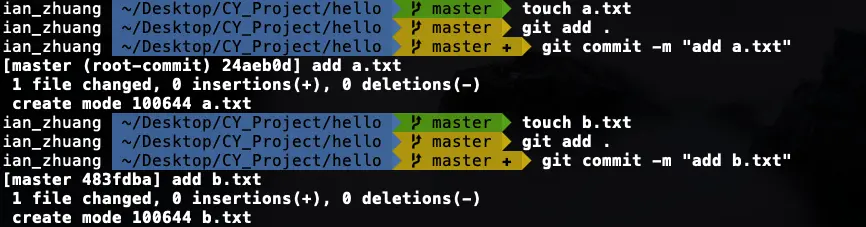
我們用 git log 來看一下記錄:
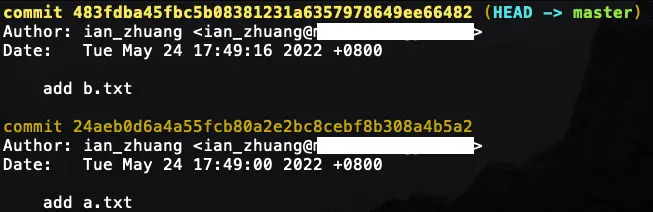
都設定好後,我們要來測試每個參數的不同之處,先以預設的 --mixed 來測試:
reset - mixed
我們下 git reset --minxed 按 Tab 可以看要還原的 commit,我們之後的測試都是還原到 24aeb0d -- [HEAD^] add a.txt 這個,來觀察 add b.txt 這個 commit 的變化。

所以我們的指令是 git reset --mixed 24aebo4,我們再來觀看看看,檔案狀態也就是 b.txt 以及暫存區狀態。
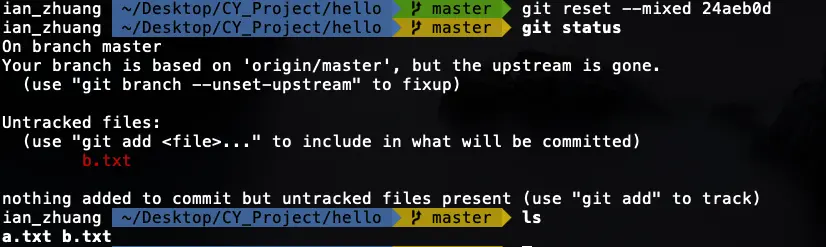
可以看到使用 --mixed 模式,檔案 b.txt 還會存在,只是移除暫存區。
reset - soft
我們指令是 git reset --soft 24aebo4:
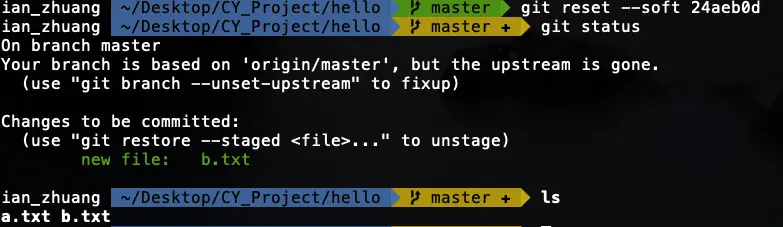
可以看到使用 --soft 模式,檔案 b.txt 還會存在,且會在暫存區。
reset - hard
我們指令是 git reset --hard 24aebo4:
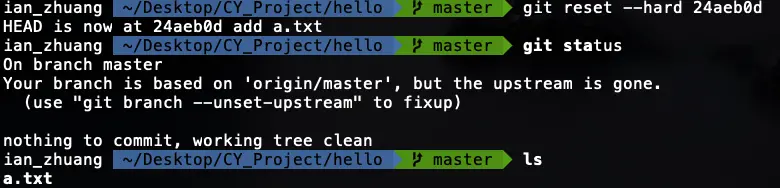
可以看到使用 --hard 模式,檔案 b.txt 不見了,所以也不會在暫存區。
revert
如果想要還原任意 Commit,但又想保留在歷史紀錄,就可以使用:
$ git revert [HEAD~?]會還原選擇的 Commit,檔案也會還原到舊的版本
reset 與 revert 差異
| 指令 | reset | revert |
|---|---|---|
| 改變歷史狀態 | 是 | 否 |
| 說明 | 把目前狀態設定成某個指定的 Commit 狀態,通常適用於尚未推到遠端的 Commit | 新增一個 Commit 來取消另一個 Commit 的內容,原本的 Commit 依舊會保留在歷史紀錄中。通常適用於已經推到遠端的 Commit |
其他
tag
標籤是用於標記特定的點或是提交的歷史,通常會用來標記發佈版本的名稱或是編號,例如:v1.0。標籤看起來有點像是分支,但打上標籤的提交是固定的,不能隨意的變更位置。
Git 中有兩種標籤類型:輕量標籤(lightweight tag)和標示標籤(annotated tag),他們有什麼區別呢?我們分別列出他們不同之處。
輕量標籤(lightweight tag)
- 不可以變更的暫時標籤
- 可以添加名稱
標示標籤(annotated tag)
- 可以添加打標籤者的名稱、email、日期
- 可以添加名稱
- 可以添加註解
- 可以添加簽名
一般情況下,標示標籤都會用在較為重要的提交上,如發布提交可以使用標示標籤來新增註解或簽名,另一方面,輕量標籤通常使用在本機端最為暫時性的使用或是一次性使用。
我們分別來看一下要如何新增輕量標籤(lightweight tag)以及標示標籤(annotated tag)吧!
我們先隨意在分支上推一次 commit ,如下圖,讓我們等等有 commit 可以來新增標籤:

輕量標籤
使用 tag 且不帶其他的參數來下指令:
$ git tag lightweight bc4c597lightweight 是我們 tag 名稱,bc4c597 是剛剛 commit 的 SHA-1
接著我們使用 git show lightweight 來查看標籤:
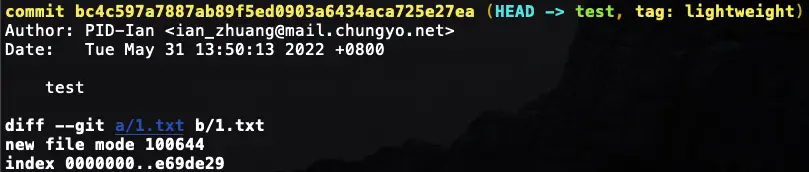
可以發現因為我們使用「輕量標籤」,所以沒有存任何資訊,但可以在圖片第一行最後面看到我們使用的 tag。
標示標籤
我們一樣使用 tag,但後面可以加上 -a -m 參數:
$ git tag annotated bc4c597 -a -m "可以備註"-a 參數是請 Git 幫我們建立有附註的標籤,後面的 -m 則是跟我們 commit 一樣可以來輸入訊息
接著我們使用 git show annotated 來查看標籤:
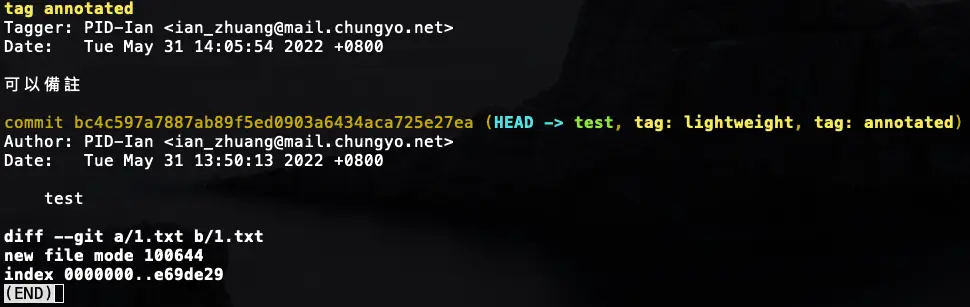
可以看到我們使用標示標籤,所以可以查看標籤是誰填寫、他的信箱、填寫時間以及他的備註內容。
官方文件對於這兩種標籤的說明:
有標示標籤主要用來做像是軟體版號之類的用途,而輕量標籤則是來於個人使用或暫時的標記用途。簡單來說,有標示標籤的好處是有更多關於這張標籤的資訊,假設不是很在乎這些資訊,使用一般的輕量標籤也是沒有問題的!
Git 常見問題
- Git 裡的 HEAD 是什麼?
HEAD 本身是一個指標,通常會指向某個本地端分支或是其他 Commit,所以也可以把 HEAD 當作目前所在的分支。
- 刪除合併後的分支會發生什麼事情嗎?
分支本身就像指標或是貼紙一樣,貼在某個 Commit 上面,分支並不是目錄或是檔案,所以當我們刪除已經合併過的分支,不會造成檔案或目錄跟著被刪除。
參考資料
什麼是 Git?為什麼要學習它?:https://gitbook.tw/chapters/introduction/what-is-git
[Git] 初始設定:https://ithelp.ithome.com.tw/articles/10240965
連猴子都能懂的Git入門指南:https://backlog.com/git-tutorial/tw/
Git教學】分支合併: merge 與 rebase 差異:https://www.maxlist.xyz/2020/05/02/git-merge-rebase/
Git 面試題:https://gitbook.tw/interview
Reset、Revert 跟 Rebase 指令有什麼差別?:https://gitbook.tw/chapters/rewrite-history/reset-revert-and-rebase