部署 Laravel 於 Heroku 搭配 GitLab CI/CD
經過上一篇文章 如何從頭打造專屬的 GitLab CI/CD 的學習,讓我們了解到 GitLab CI/CD 的整個流程,接著我們本次要把 Laravel 給部署到 Heroku 透過 GitLab 的 CI/CD 去達成,不需要透過任何人工去測試,並上架程式到 HeroKu 上,全部都依賴 GitLab CI/CD,讓我們接著看下去吧!
當然,此文章程式碼也會同步到 Github ,需要的也可以去查看歐!要記得先確定一下自己的版本 Github 程式碼連結 😏
版本資訊
- macOS:11.6
- Docker:Docker version 20.10.14, build a224086
- Laravel Installer:2.3.0
- Laravel Framework:9.14.1
- gitlab.com:GitLab Enterprise Edition 15.1.0-pre
首先,我們第一步驟就是先建立一個 Laravel 專案,至於為什麼要選擇用 Laravel 來當作 GitLab CI/CD 的範例呢?因為 Laravel 內建有 PHPUnit 的測試腳本,可以讓我們在 CI 測試時,更好的展現 CI 的功能!,有關於 Laravel 相關內容,這邊一樣推薦兩篇文章給大家閱讀:🤣
- Laravel 介紹 (使用 Laravel 從零到有開發出一個留言板功能並搭配 RESTful API 來實現 CRUD)
- Laravel 進階 (內建會員系統、驗證 RESTful API 是否登入、使用 Repository 設計模式)
又工商了一波 XD
建立 Laravel 專案
請大家依照 Laravel 官方文件來建立 Laravel 環境,也可以看小弟我的文章拉 👆👆👆,請記得要先安裝好 php 以及 composer,接著按照以下步驟來建立。
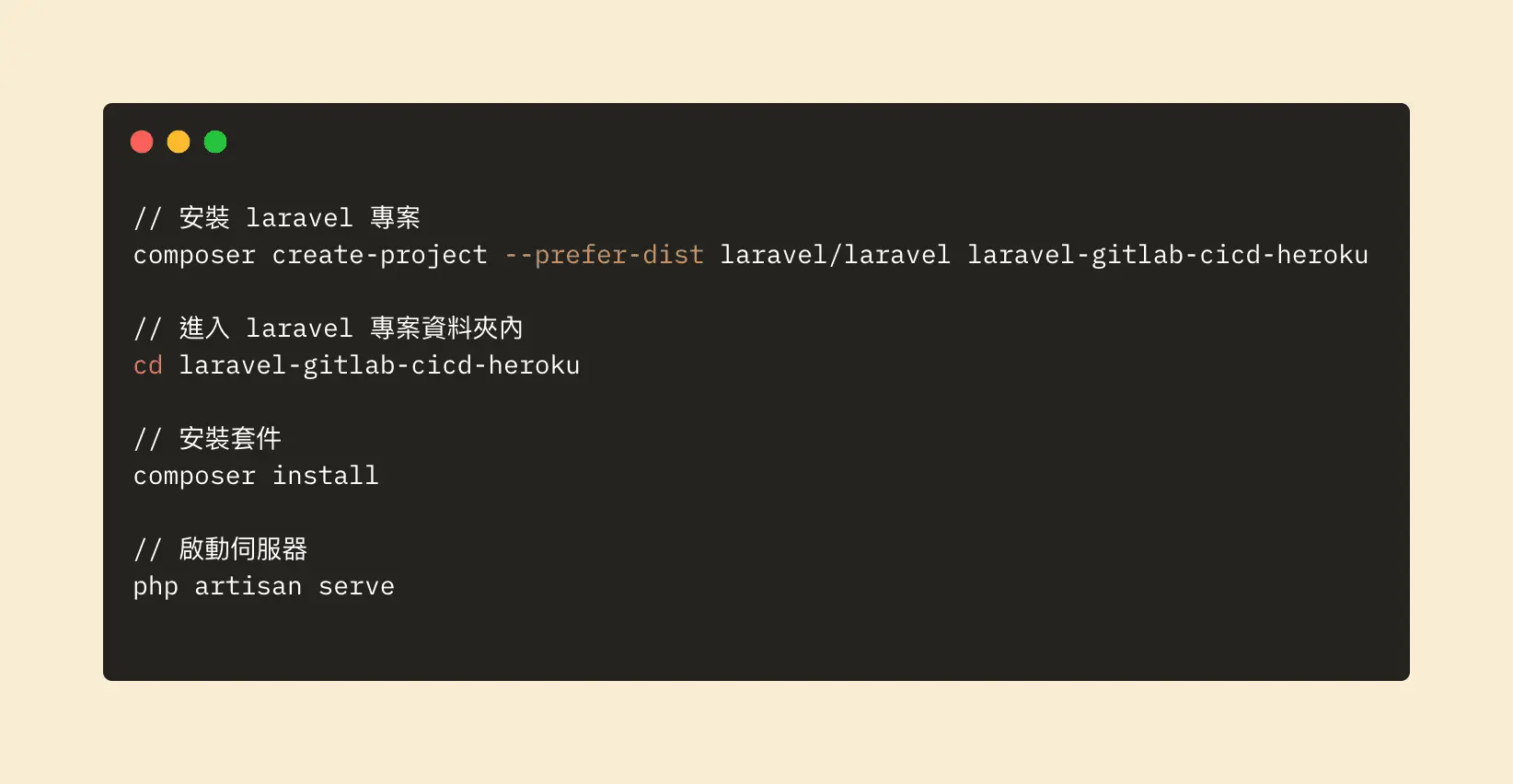
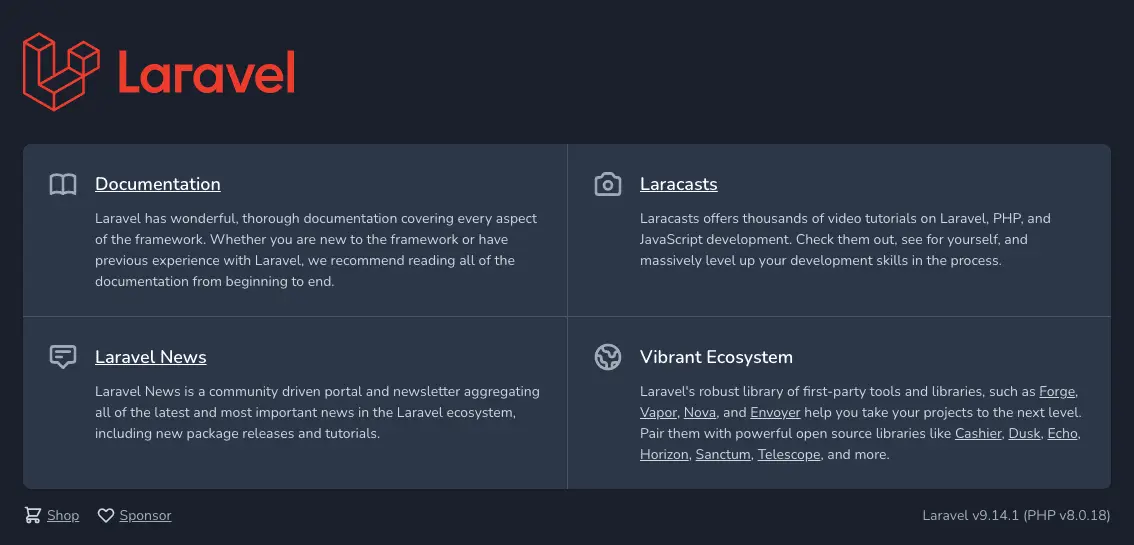
這時候瀏覽 http://127.0.0.1:8000,如果都正確,應該會看到 Laravel 的首頁
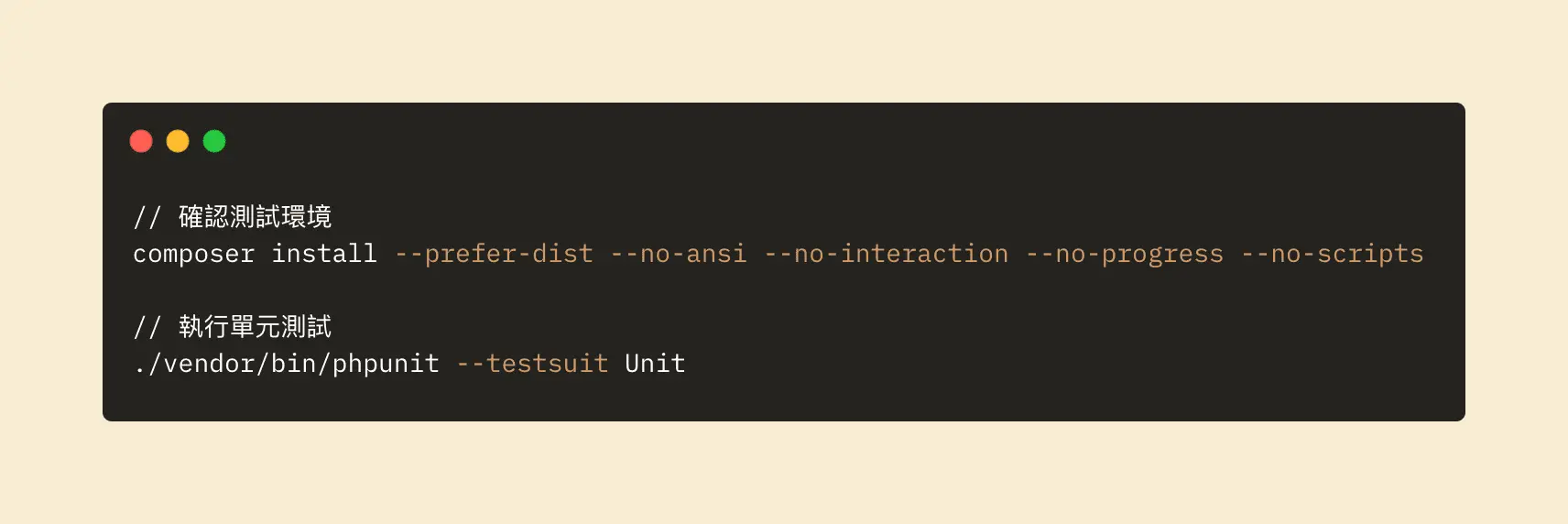
測試本地 Unit Test
接著我們剛剛有提到選用 Laravel 的原因是 Laravel 有 PHPUnit 單元測試可以使用,所以我們現在先在本地端來測試 Unit Test,專案預設有放一個單元測試在 tests/Unit/ExampleTest.php。我們先再次確認環境是否有安裝好,再來執行單元測試。
執行後,應該都會是通過的畫面,如下圖:

GitLab CI 建置
上傳 Laravel 專案
接下來我們要上傳含有 Unit Test 專案到 GitLab 上,步驟如下,如果已經熟悉如何將專案推到 GitLab,可以直接跳到 在 GitLab 上執行單元測試
- 在 gitlab.com 上點選建立專案,選擇 Create blank project,也可以直接瀏覽該網址
https://gitlab.com/projects/new#blank_project。 - 輸入專案名稱可以選擇 Project deployment target 為 Heroko,選擇 Public,最後按下 Create project
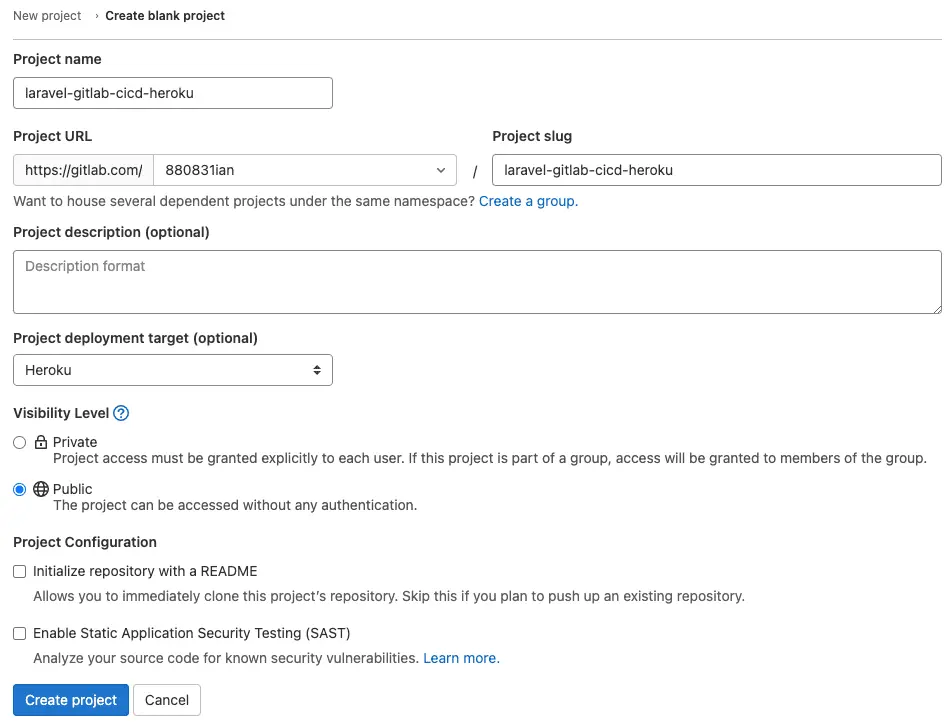
- 於專案資料夾下加入 remote 遠端 GitLab,並 Push 將專案推上去。
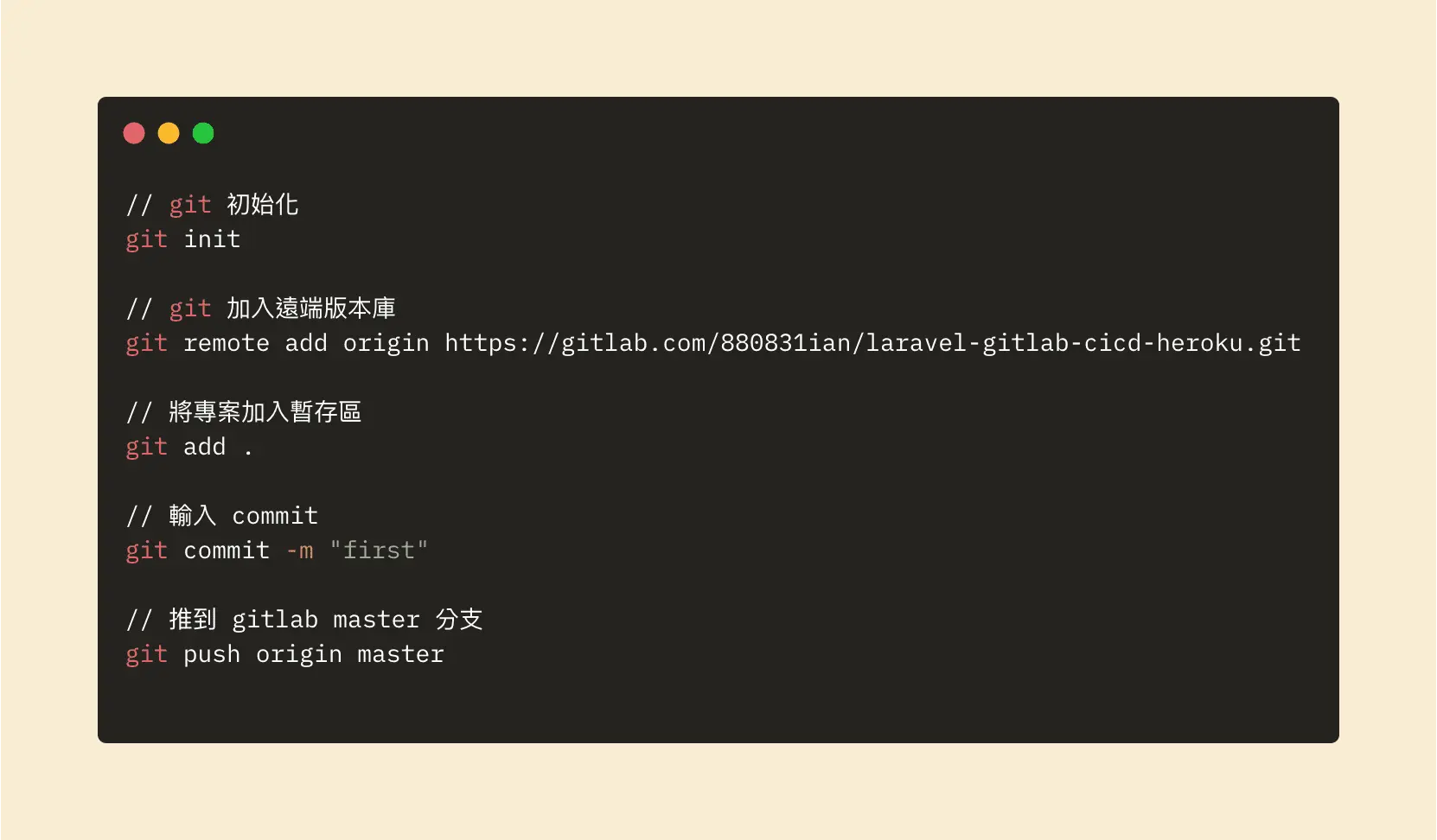
成功推上去,可以到 GitLab 上,看到我們剛剛的專案!
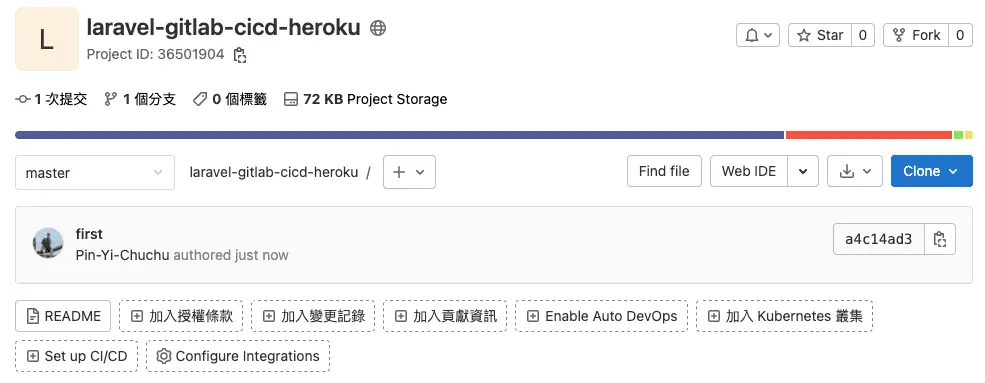
在 GitLab 上執行單元測試
要在 GitLab 上執行 CI/CD 就需要有 Runner,這次我們選擇使用 gitlab.com 的 Shared runners,想要使用 Specific runners,可以查看上一篇 如何從頭打造專屬的 GitLab CI/CD 文章
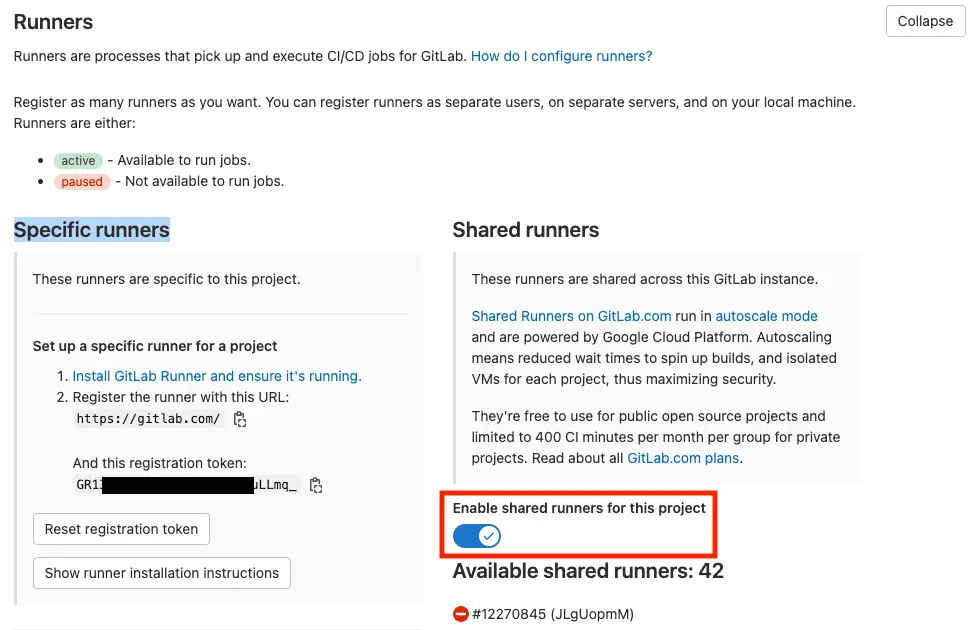
接下來在專案的根目錄撰寫我們的 .gitlab-ci.yml 檔案,之後再次上傳 GitLab,當我們根目錄有此檔案,GitLab-CI 就會讀取並依照內容啟動 Runner 來執行工作:
image: lorisleiva/laravel-docker:latest

Unit_test:
  before_script:
    - composer install --prefer-dist --no-ansi --no-interaction --no-progress --no-scripts
  script:
    - ./vendor/bin/phpunit --testsuit Unit --coverage-text --colors=never
說明一下這個 yml 檔內的設定是在做什麼:
- image:因為我們執行 CI/CD 過程中,需要有 PHP、Compose、NPM 等工具,有這些套件管理工具就可以延伸去安裝更多套件,如果一開始沒有安裝,就會很麻煩,其中一個辦法就是去 Runner 環境修改並安裝,但因為方便以及我們這次使用 Share runners,所以不能修改別人的 Runner,另一個辦法是可以使用
image關鍵字,可以讓 Runner 切換到另一個環境去執行工作 (Job),我們這邊使用 lorisleiva/laravel-docker:latest ,他裡面已經幫我們安裝好上述的工具了! - Unit_test:這邊也是我們的 Job,那裡面主要是先用 composer install 去安裝我們需要的套件,最後在執行 phpunit 來做單元測試。
上傳 .gitlab-ci.yml
接著我們使用以下指令將含有 .gitlab-ci.yml 的專案上傳到 GitLab,並回到 GitLab 選擇 CI/CD,可以查看目前的 Pipelines,會有我們剛剛所新增的 Runner。
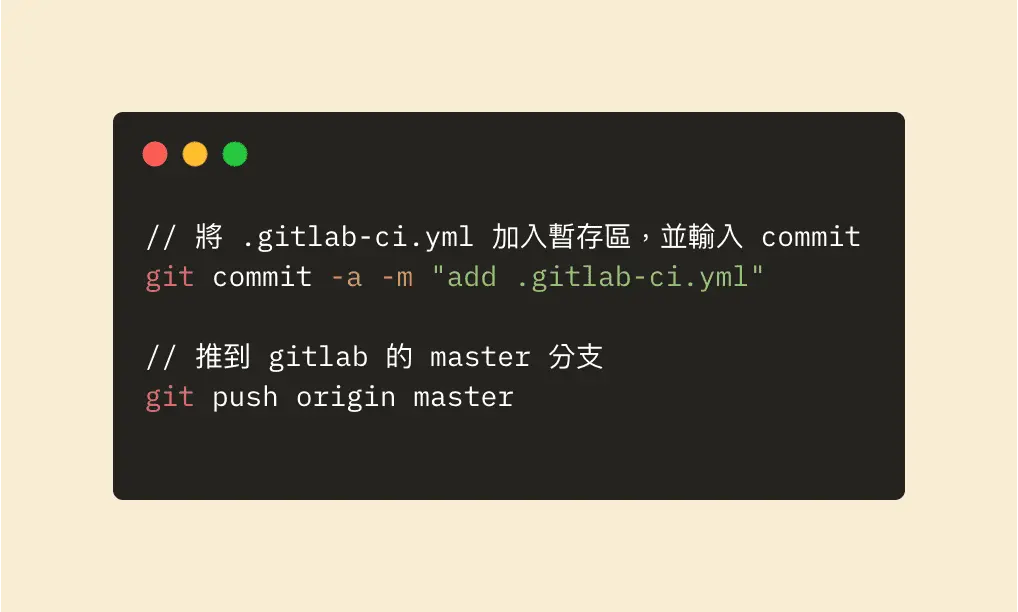
.gitlab-ci.yml 推到 GitLab
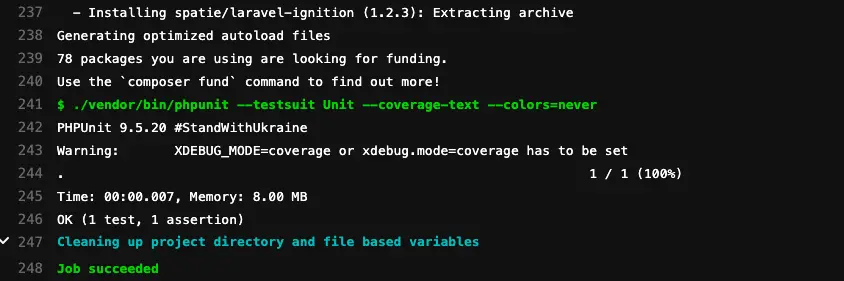
設置須通過測試才可以合併
當我們有了測試還不夠,要怎麼確保每隻要上線 (合併到主分支) 的程式都有經過測試才上線呢?
接下來我們可以在 GitLab 裡面做這些設定,先到專案的 Setting → General → Merge requests → Merge checks 點選 Pipelines must succeed:
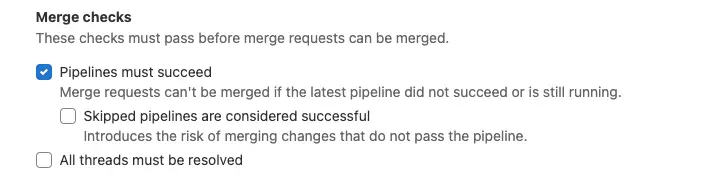
測試是否可以阻擋未成功情況
我們先模擬要開發新功能,所以在 master 最新 commit 下,建立一個新分支 new
git checkout -b "new"接著修改單元測試,故意新增錯誤的測試,開啟專案的 tests/Unit/ExampleTest.php,最下面加上紅色框框程式碼:
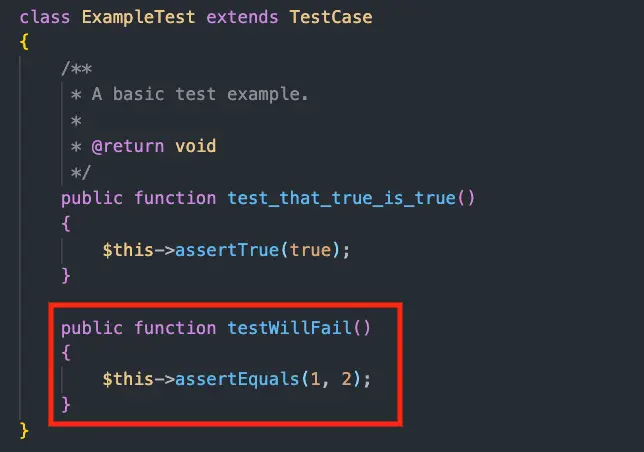
assertEquals 會檢查這兩個值是否相同,不同的話,就會跳出錯誤,所以我們故意輸入 1 和 2。
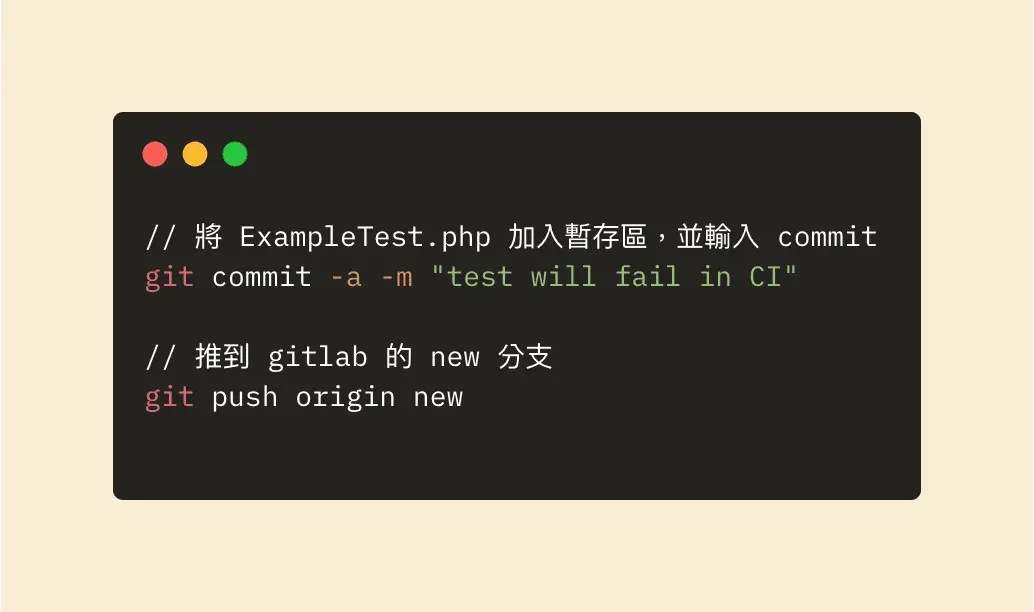
並將它上傳到 GitLab,並發出 Merge Request 看看會有什麼結果!
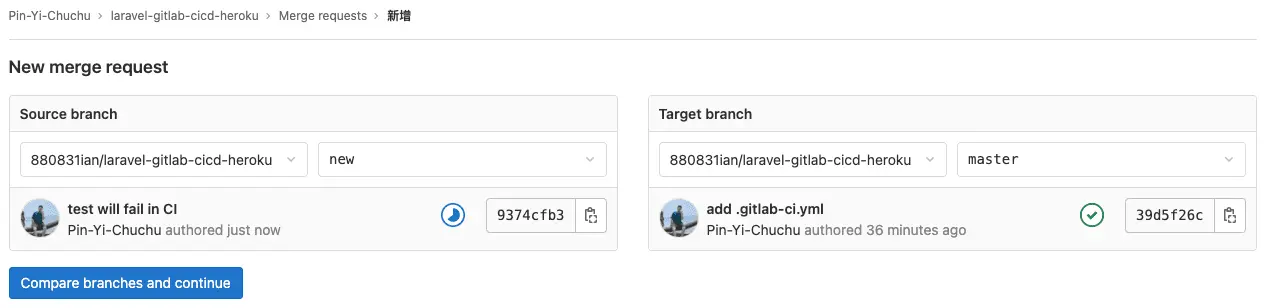
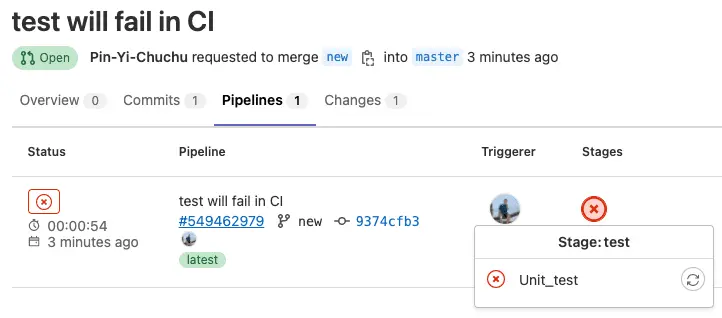
可以看到我們合併在 Pipeline 測試時,因為 new 沒有通過測試,所以也沒有辦法進行合併!
GitLab CD 建置
我們玩完 CI 後,接著要把程式部署到伺服器或是雲端上,這時候我們不需要透過人工手動的方式,只需要有 CD 來幫我們自動化部署就可以拉!如果不太清楚,可以參考這張圖片:
)](/git-or-cicd/laravel-gitlab-cicd-heroku/gitlab_workflow.webp)
當我們剛剛進行 CI 的整合測試,最後經過 Review and approve 合併到主分支,這時候如果我們有設定 CD,CD 就會幫我們部署到服務上,我把 CD 流程轉成文字步驟說明:
- 把新功能分支合併到 master 分支,代表功能已經可以上線
- GitLab 觸發 Gitlab-CI 執行 pipeline
- Gitlab-CI 執行自動化測試
- Gitlab-CI 測試成功後,執行部署到正式伺服器
- 回傳執行結果至 GitLab
那想要達成自動化部署之前,必須能在遠端用指令下達部署更新!簡單來說有兩件事情:
- 要先整理再更新專案時需要哪些指令,並將其寫成腳本
- 需要獲得伺服器的授權,可以對伺服器下達更新專案的腳本
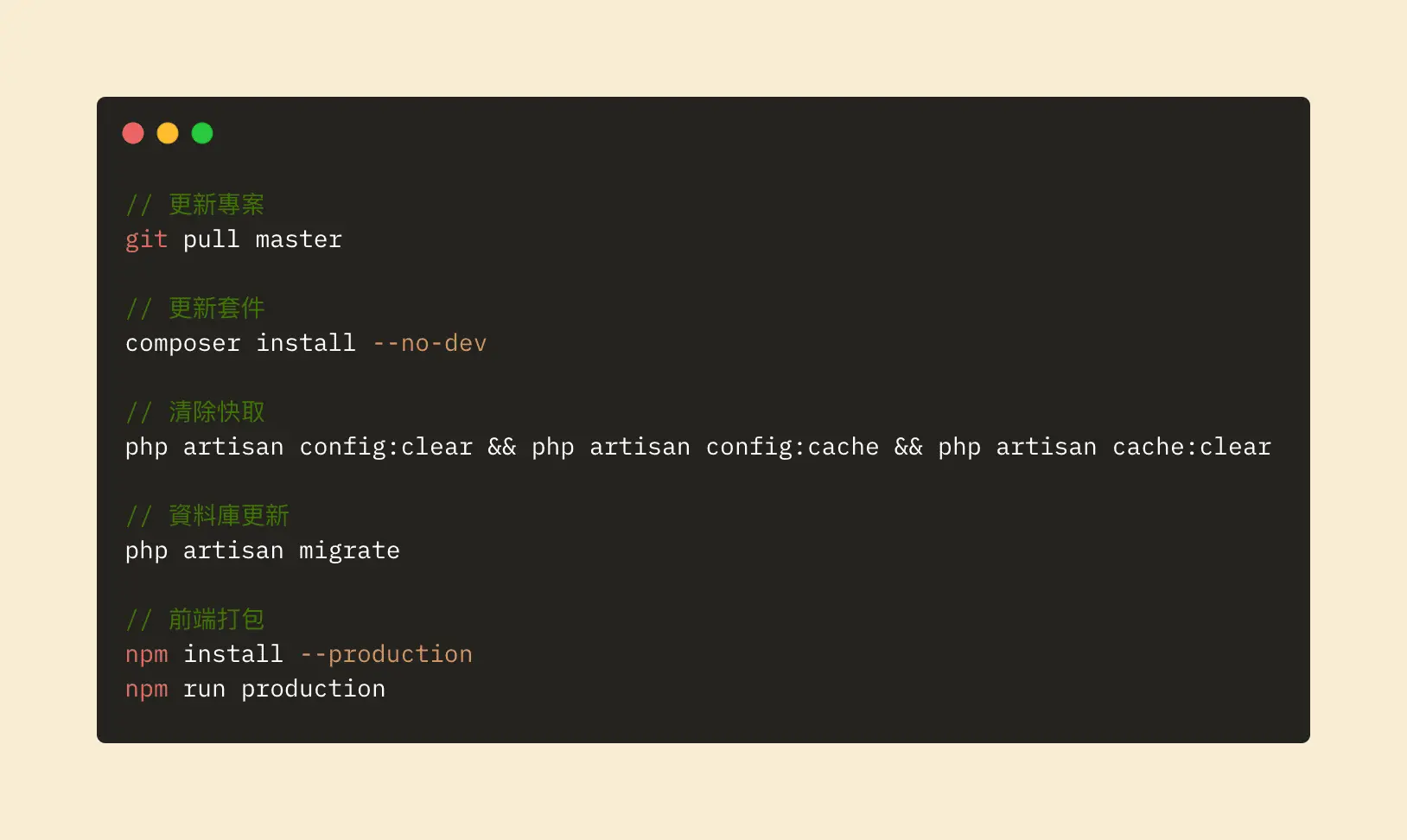
我們以現在 Laravel 專案來說,套用上面講的兩件事情:
- 腳本製作:上線新版本大概要執行以下圖片的內容
- 對遠端伺服器下指令:通常使用 ssh 與 伺服器做溝通,所以先在伺服器產生授權金鑰給要遠端控制的電腦,如果要給 Gitlab-CI 控制的話,也需要把金鑰存在 GitLab 上,通常使用
ssh [email protected] 'git pull'來下達更新專案的指令
本篇我們要部署的是 PaaS 的 HeroKu,可以減少時間去架設環境,就可以達到我們想要的效果,那接著會帶大家從 Heroku 設定開始歐!先簡單介紹一下 Heroku:
Heroku 是一個支援多種程式語言的雲平台即時服務(PaaS), 是一種雲端運算服務,提供運算平台與解決方案服務,PaaS 提供使用者將雲端基礎設施部署與建立至使用者端,或者藉此獲得使用程式語言、程式庫與服務。使用者不需要管理與控制雲端基礎設施(包含網路、伺服器、作業系統或儲存),但需要控制上層的應用程式部署與應用代管的環境。
創建 Heroku 專案
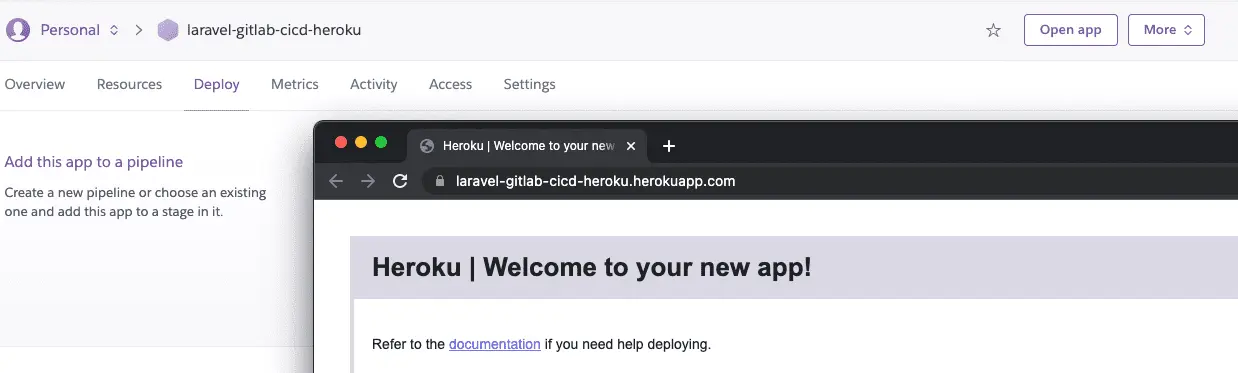
那要使用 Heroku 當然需要一組帳號拉,建立帳號我應該不用再多介紹了吧 🤡 我們直接到 Heroku 頁面,右上角 New,點選 Create new app,輸入本次專案名稱,我就取叫 laravel-gitlab-cicd-heroku (這個不能與別人重複,因為他會生成專屬網頁), 進去後,點選右上角有一個 Open app,就會跳出這個專案專屬的網頁:
設定 HeroKu 與 GitLab 連線
先點選右上角個人頭像 → Account setrtings → 在 Account 往下滑 → API Key,點選 Reveal 並將該 API 記住,這是等等透過 GitLab 部署時會用到的 API Token:
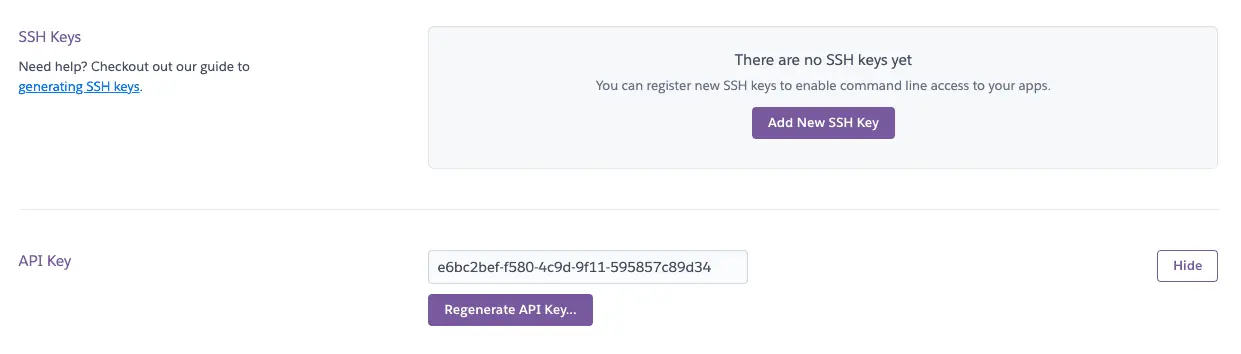
回到 GitLab 專案底下,Settings → CI/CD → Variables,他可以將變數設定在這邊,再讓 .gitlab-ci.yml 來抓取變數,設定以下兩個變數:(詳細可以參考官網)
- Key 名稱(HEROKU_PRODUCTION_PROJECT_NAME),Value 值(設定我們剛剛在 Heroku 部署的專案名稱,我的是
laravel-gitlab-cicd-heroku) - Key 名稱(HEROKU_PRODUCTION_API_KEY),Value 值(這個就是我們上面的 API Key,每個人都要用自己的歐!上面的我已經重設了 😎 )
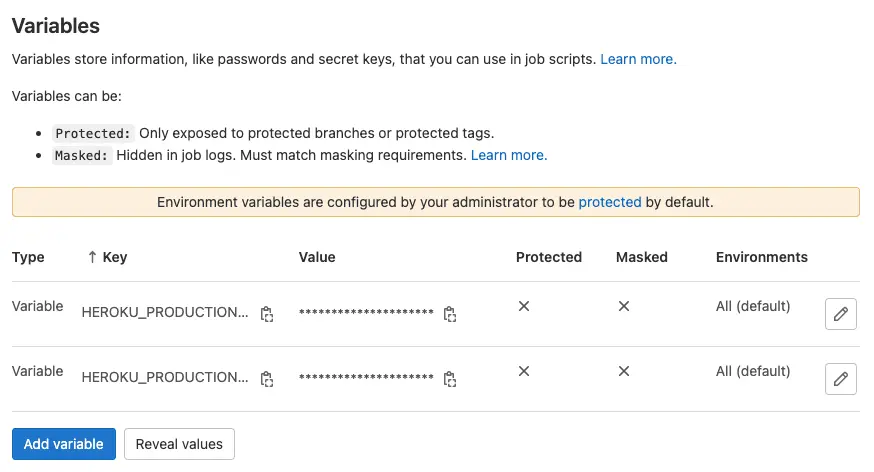
- 這邊要注意先把預設的 Protect variable 給關閉,他預設會只能在受保護的分支或標籤運行,但我們這此以簡單為主,所以這些設定都先關掉。
新增 Heroku 識別檔案
接下來我們要新增一個檔案名為 Procfile,它是 Heroku 部署更新時會啟動的對象,注意他沒有副檔名,我們在裡面輸入以下:(我們使用合併後的 master)
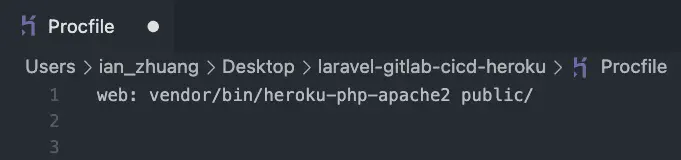
它代表我們網頁服務使用 apache2 指令運行並把入口指向專案資料夾中的 laravel 專案的入口資料夾。
修改 .gitlab-ci.yml
我們修改原本用來 CI 的腳本,來設定自動化部署的任務 Job 及腳本
image: lorisleiva/laravel-docker:latest

Production_Deploy:
  stage: Production_Deploy
  before_script:
    - apk add ruby ruby-dev ruby-irb ruby-rake ruby-io-console ruby-bigdecimal ruby-json ruby-bundler yarn ruby-rdoc >> /dev/null
    - apk update
    - gem install dpl >> /dev/null
  script:
    - dpl --provider=heroku --app=$HEROKU_PRODUCTION_PROJECT_NAME --api-key=$HEROKU_PRODUCTION_API_KEY
最後上傳 GitLab 來觸發 Gitlab-CI 執行自動化部署 (上傳指令就不多說囉,想必大家都會了吧!,不會的話可以去看 Git 介紹,裡面有詳細的介紹 😍 )

可以看到部署成功,我們也來看看 Runner 運作狀況:
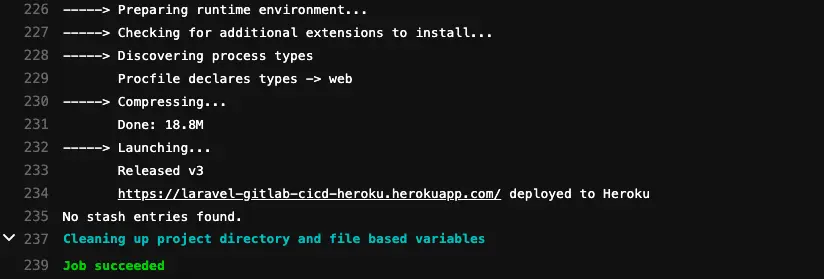
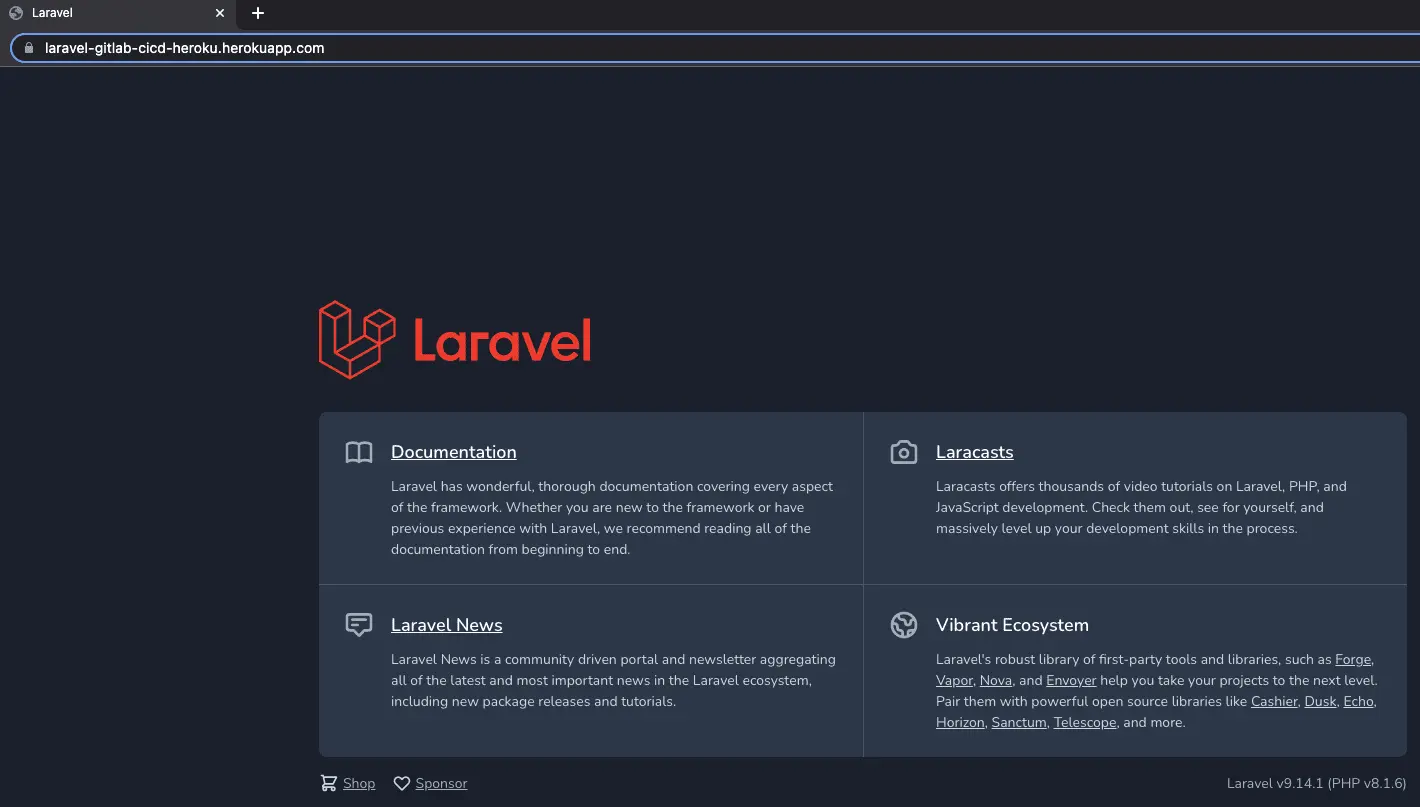
看到他成功將服務給部署到 https://laravel-gitlab-cicd-heroku.herokuapp.com/。
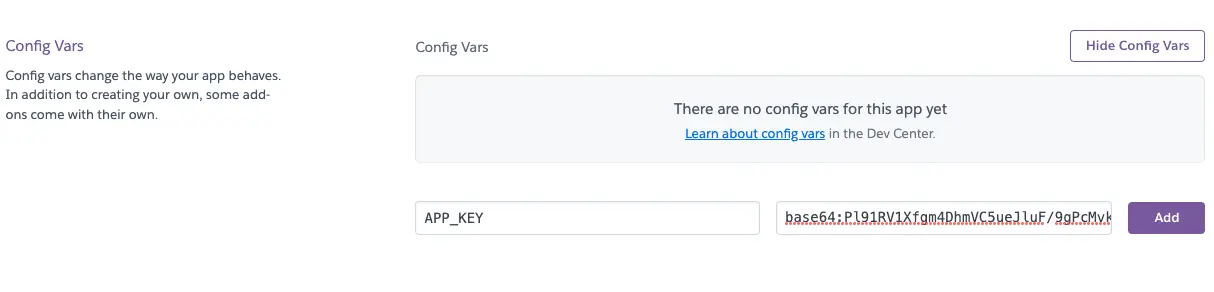
既然已經部署好了,當然要去看一下我們的網頁啊,但當我們打開部署好的網頁,會發現跳出 500 Error,雖然他與我們 CI/CD 沒有關係,但我們還是試著解決,那這個問題會發生是因為我們沒有給環境變數的 APP_KEY,這個 Key 可以在專案的 .env 取得,拿到後開啟 Heroku → Setting → Config vars 將 APP_KEY 設定上去。
最後重新整理 https://laravel-gitlab-cicd-heroku.herokuapp.com/,就可以看到我們部署上去的網站囉!
參考資料
Gitlab-CI 入門實作教學 - 單元測試篇:https://nick-chen.medium.com/gitlab-ci-%E5%85%A5%E9%96%80%E7%AD%86%E8%A8%98-%E5%96%AE%E5%85%83%E6%B8%AC%E8%A9%A6%E7%AF%87-156455e2ad9f
部署 Laravel 於 Heroku 搭配 Gitlab CI/CD:https://medium.com/@vip131430g/%E9%83%A8%E7%BD%B2-laravel-%E6%96%BC-heroku-%E6%90%AD%E9%85%8D-gitlab-ci-cd-6d59a66aebdb