統一機密、身份與加密的管理系統 - HashiCorp Vault 介紹與說明
我們在現代的開發或是雲端管理,會有很多的 API 金鑰、Token、密碼、憑證 讓服務或是資源來去做驗證與授權,但有什麼工具能夠更好的存放這些金鑰呢?因此有了今天想要學習研究的主題 - HashiCorp Vault
學習一個東西最快的方式,就我而言就是先看影片 😆 這邊附上我一開始學習的參考影片 HashiCorp Vault on AWS & K8s - 雲端地端通吃的私鑰管理平台 【Webinar: HashiCorp Vault】| 歐立威科技
可以先透過影片了解 Vault 的功用,他是怎麼去做驗證,以及他怎麼儲存資料,或是後面需要怎麼監控以及備份等初步的介紹,那看完影片後,我們就可以來看官方的介紹
什麼是 Vault
Vault 官網介紹:(以下機翻)
Vault 是一個基於身分的金鑰和加密管理系統,它集中管理金鑰,輪換舊憑證,按照需求產生憑證,稽核客戶端的交互行為,並支援監管合規性。
它提供加密服務,並透過身份驗證和授權方法進行控制,以確保對機密資訊的安全、可稽核和受限存取。
金鑰是指任何需要嚴格控制存取權限的訊息,例如令牌、API 金鑰、密碼、加密金鑰或憑證。 Vault 提供了一個統一的金鑰管理介面,同時提供嚴格的存取控制並記錄詳細的稽核日誌。
Vault 會在向客戶端(使用者、機器、應用程式)提供對金鑰或儲存的敏感資料的存取權之前,對其進行驗證和授權。
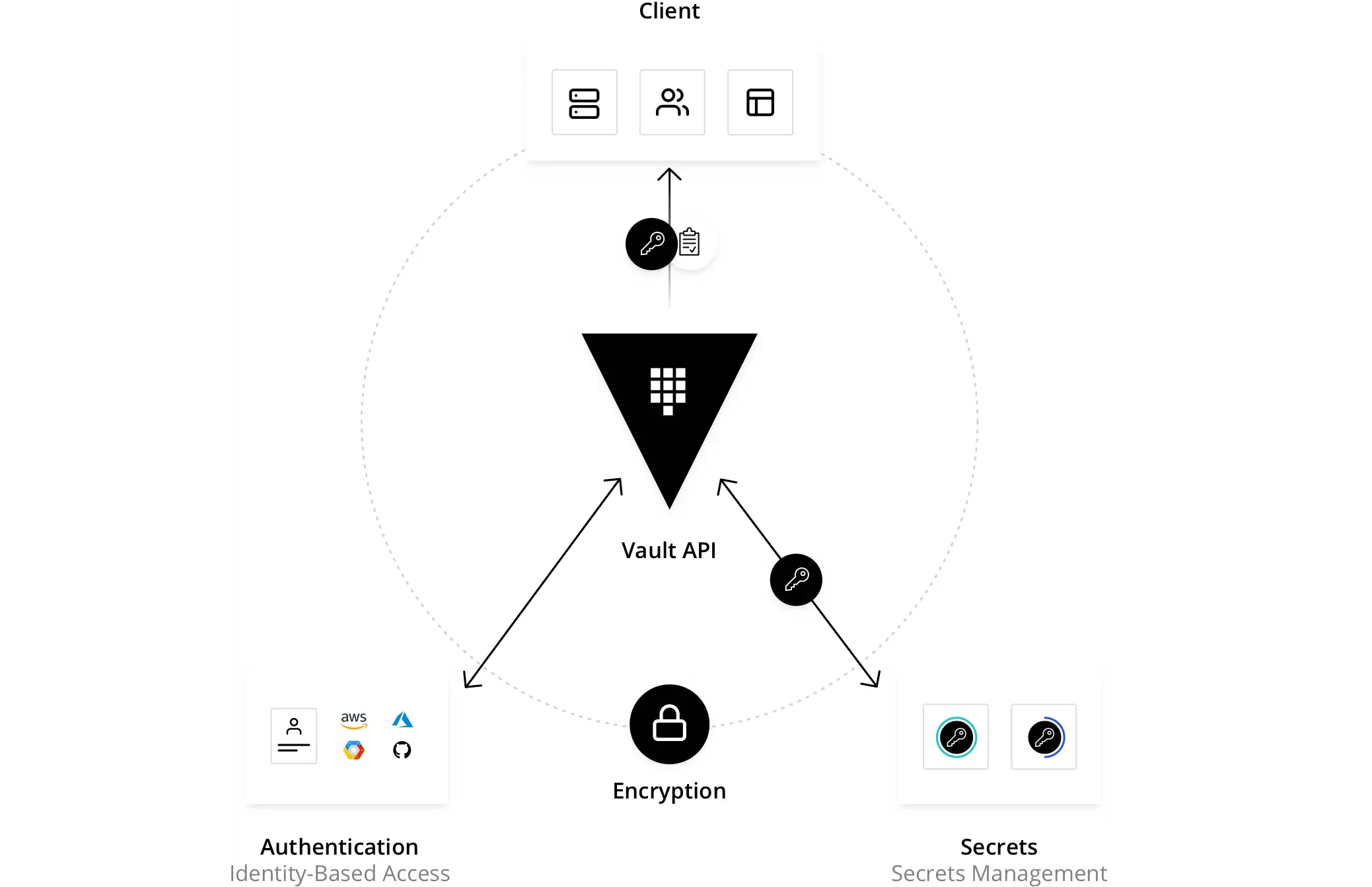
工作原理

Vault 的核心工作流程有四個階段:
Authenticate (身份驗證):客戶端提供訊息,Vault 會使用這些資訊來確認客戶端是否與其聲稱的身份一致,驗證過後,系統會產生一個 Token 並將其與 Policy 關聯 (Policy 後面會提到)
Validation (驗證):Vault 會根據第三方可信任來源驗證客戶端,例如:AWS、GCP、K8s、Github、LDAP 等
Authorize (授權):Vault 會將客戶端與 Vault 安全性原則進行比對。定義客戶端可以使用哪些 Valut Token 存取哪些 API Endpoint。提供一種聲明式的方式來授予或是禁止對 Vault 特定路徑的操作權限
Access (存取權限):Vault 透過與客戶端身份關聯的 Policy 頒發 Token 並授予對金鑰、機密資訊和加密功能的存取權限
安裝 Valut
我們大概知道 Vault 它的用途,那接下來當然就是安裝起來玩玩看
可以使用以下指令安裝 Vault:
brew tap hashicorp/tap
brew install hashicorp/tap/vault其他作業系統可以參考此篇文件:https://developer.hashicorp.com/vault/install
使用 Dev 開發模式來測試 Valut
由於我們還不熟悉 Vault 元件,所以我們先用 DEV 模式來測試以下內容:
(這邊會以維運角度來說明,如果開發者請查閱開發者快速入門,來讀取相關 Vault secret)
啟動 DEV Vault
安裝好 Vault 後,我們可以在本機啟動 Vault 來測試 (當然 Vault 之後正式環境不會在本機執行,這個我們之後再說),啟動指令可以參考:
vault server -dev或是你想要自定義 root token 的 ID 就可以多帶 -dev-root-token-id="xxxx"
啟動後,可以發現跑了一堆東西
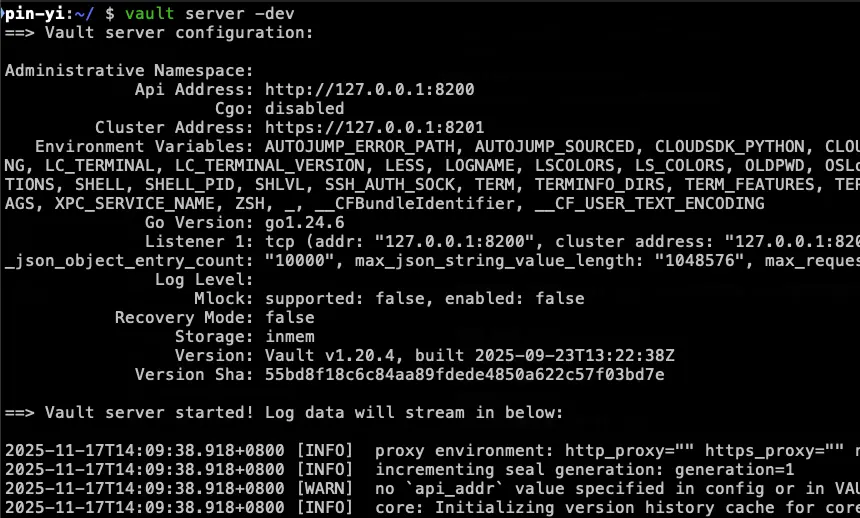
最後有一個 WARNING 提示,告訴我們現在啟用的是開發者模式,且這個模式下 Vault 都運行在記憶體中,並用單一解封金鑰且自動幫我們解封,Root Token 會在 CLI 自動完成驗證
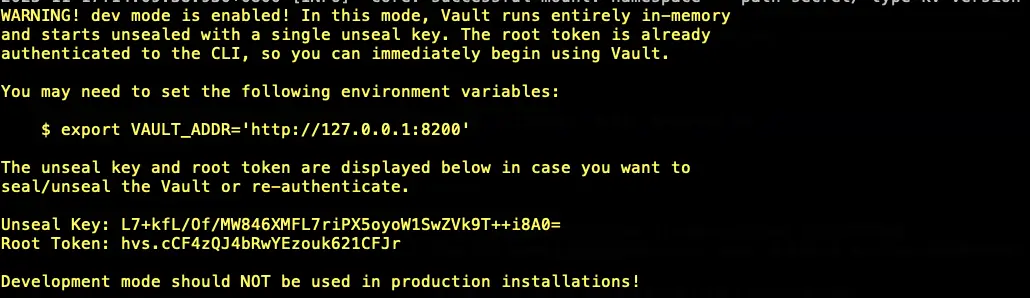
那這邊有提到解封還有解封金鑰,我們後面會提到,所以這邊先跳過,大家先知道有這個東西就可以了,在上面圖片裡面也有所謂的解封金鑰 L7+kfL/Of/MW846XMFL7riPX5oyoW1SwZVk9T++i8A0=,以及 Root Token hvs.cCF4zQJ4bRwYEzouk621CFJr
我們接下來要連線到該 Vault Server,先另開一個新的 Terminal,然後下 export VAULT_ADDR='http://127.0.0.1:8200' 指定好 Vault Server Address,再使用以下指令登入 Valut
vault login hvs.cCF4zQJ4bRwYEzouk621CFJr後面就直接帶入 Root Token,如果不想要 export VAULT_ADDR,也可以在後面帶入 -address= 參數
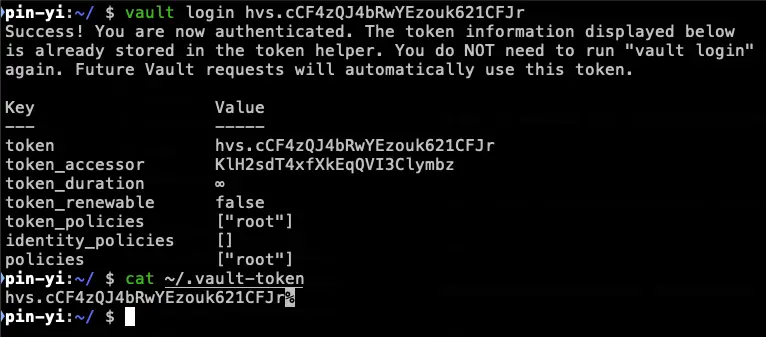
可以發現登入後,他會幫我們寫入 Token 到本機的 $HOME/.vault-token,所以後續操作才不需要重複登入,也這個建議只在開發環境使用,不然還是會有資安疑慮
另外 vault 也有 UI 可以使用,可以訪問 http://127.0.0.1:8200/ui,選擇 Token 並帶入剛剛的 Root Token 即可登入,那我們後續說明基本上都會以 CLI 方式來說明,大家可以搭配 UI 來輔助查看設定內容

啟用身份驗證插件
那在 Vault 裡面支援了很多種的身份驗證機制,它控制使用者 / 工作機器對 Vault 的存取權限,例如 AppRole、GCP、AWS、GitHub 等等,詳細可以看:Auth methods
那上面每一種方法都需要被啟用才可以使用,那我們這邊先以最簡單的方式來驗證,也就是 username + password (userpass),啟動指令:
vault auth enable userpass
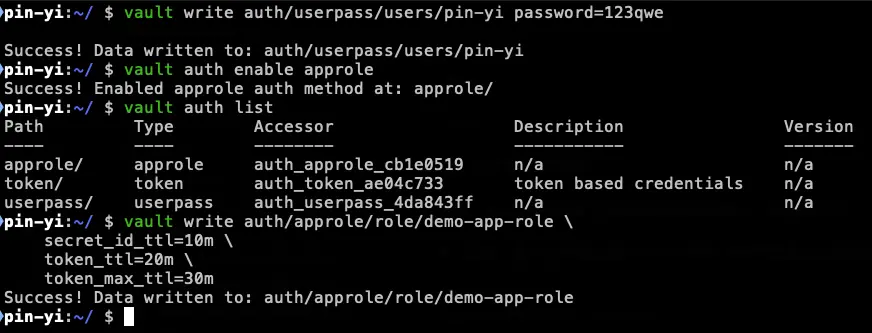
啟動完成後,我們馬上來建立一個名為 pin-yi 的 User,密碼為 123qwe,使用以下指令建立:
vault write auth/userpass/users/pin-yi password=123qwe也可以建立一個給機器或應用程式用戶端的 approle 驗證方法,使用以下指令啟動及建立:
vault auth enable approle

vault write auth/approle/role/demo-app-role \
    secret_id_ttl=10m \
    token_ttl=20m \
    token_max_ttl=30m
secret_id_ttl:定義 SecretID 的存活時間。超過時間後該 SecretID 作廢,不能再用於換取 Token。
token_ttl:定義以此 Role 生成的 Token 的初始有效時間。Token 在到期前若未續租即失效。
token_max_ttl:定義 Token 能被續租的最長總生存時間。即便不斷續租,只要超過此上限,Token 必定失效。
啟用鍵/值密鑰插件(KV)
在 Vault 支援很多密鑰引擎,例如:Key Vaule (KV)、PKI (Certificates)、LDAP、GCP、AWS、SSH 等,依照需求選用對應的引擎來管理機密
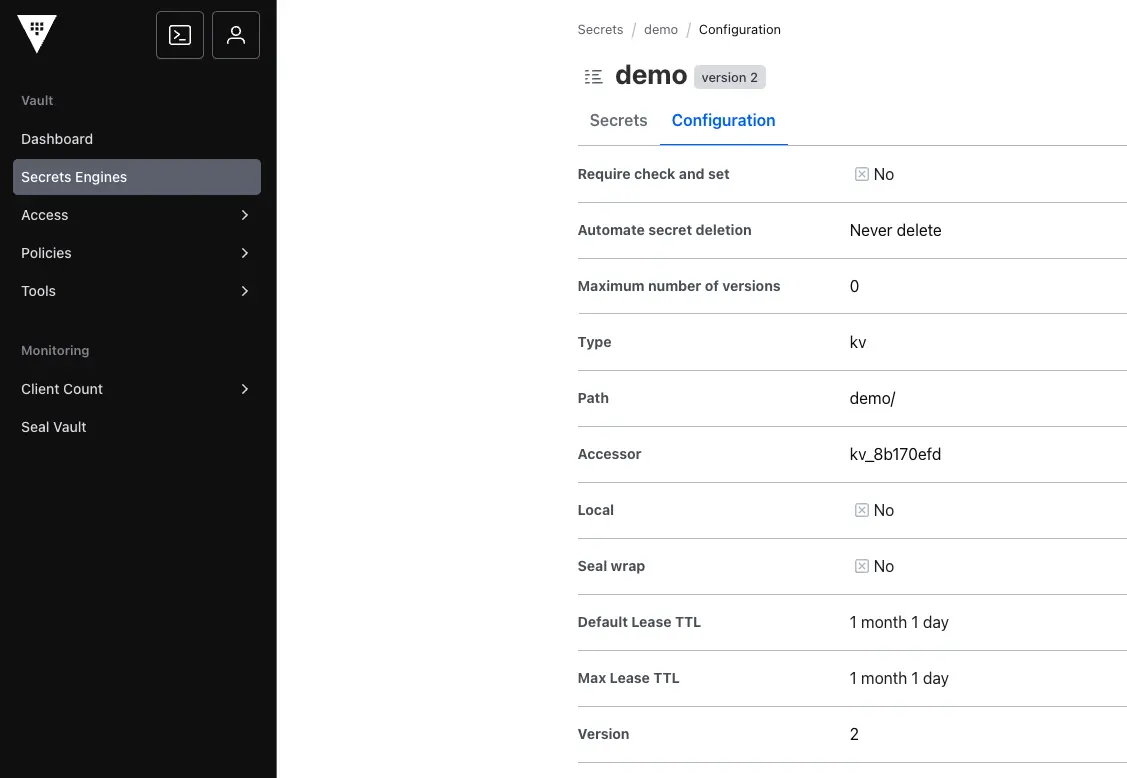
那我們現在使用 Key/Vaule (KV) 來測試,使用以下指令啟動該插件:
vault secrets enable -path demo -version 2 kv- path 可以指定儲存的路徑(用來設計區分)
- version 在 KV 有版本 1 跟 2
儲存第一個機密
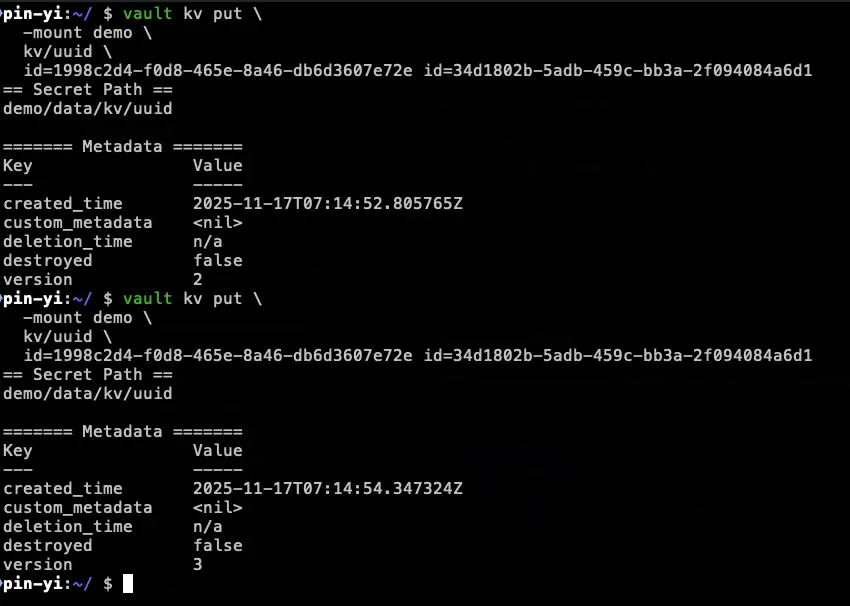
我們已經有儲存機密的地方,路徑是 demo,那接下來我們就來儲存我們第一個機密吧,使用以下指令:
vault kv put \
  -mount demo \
  kv/uuid \
  id=1998c2d4-f0d8-465e-8a46-db6d3607e72e id=34d1802b-5adb-459c-bb3a-2f094084a6d1
儲存完後,會顯示它儲存在哪一個路徑,以及相關的資訊,結果不小心手滑,多儲存了幾次,剛好可以觀察一下他的版本控制 😗
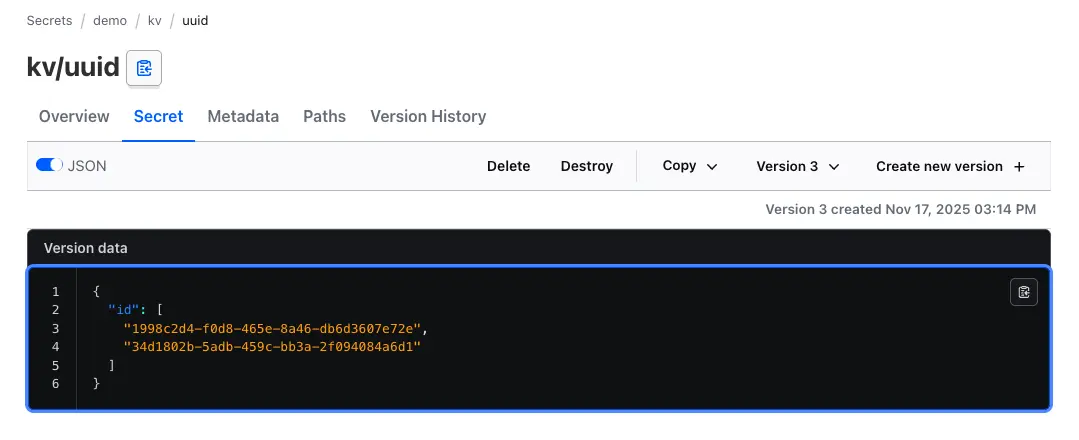
除此指外,我們再額外寫一個 api-keys 的機密,等等會使用到
vault kv put \
  -mount demo \
  kv/api-keys \
  api_key=9f3b12c7d84a4e0aab6e2d914f52c19d
設計保護機密資訊的 Policy
我們已經快完成初步的流程了,我們有能夠登入 Vault 的 Token,也用 userpass 建立了 pin-yi 以及 approle 的 demo-app-role,也新增了兩個機密,那我們現在就剩下要寫 Policy 來定義:這個路徑的權限是什麼,最後掛到對應的 auth 上面
首先,我們先用以下指令來建立,對了,目前只是為了更方便的測試跟學習,所以都使用 CLI,但在實際使用,強烈推薦使用 Terraform 等 IaC 工具來整理這些內容,並搭配 git flow 來完成更新 Vaule 的設定以及操作
vault policy write kv-access-policy - << EOF
path "demo/data/kv/uuid" {
   capabilities = ["read", "create", "update", "delete"]
}
EOF
並將該 Policy 設定到透過 userpass 的 pin-yi 上面
vault write auth/userpass/users/pin-yi \
    policies=kv-access-policy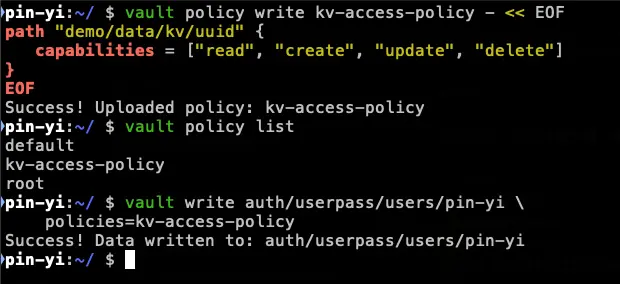
測試及驗證 Policy
耶,到了最後的驗證環節,我們要來測試看看,上面設定以及新增的內容是否可以正常運作
- 測試用 userpass 登入
vault login -method=userpass username=pin-yi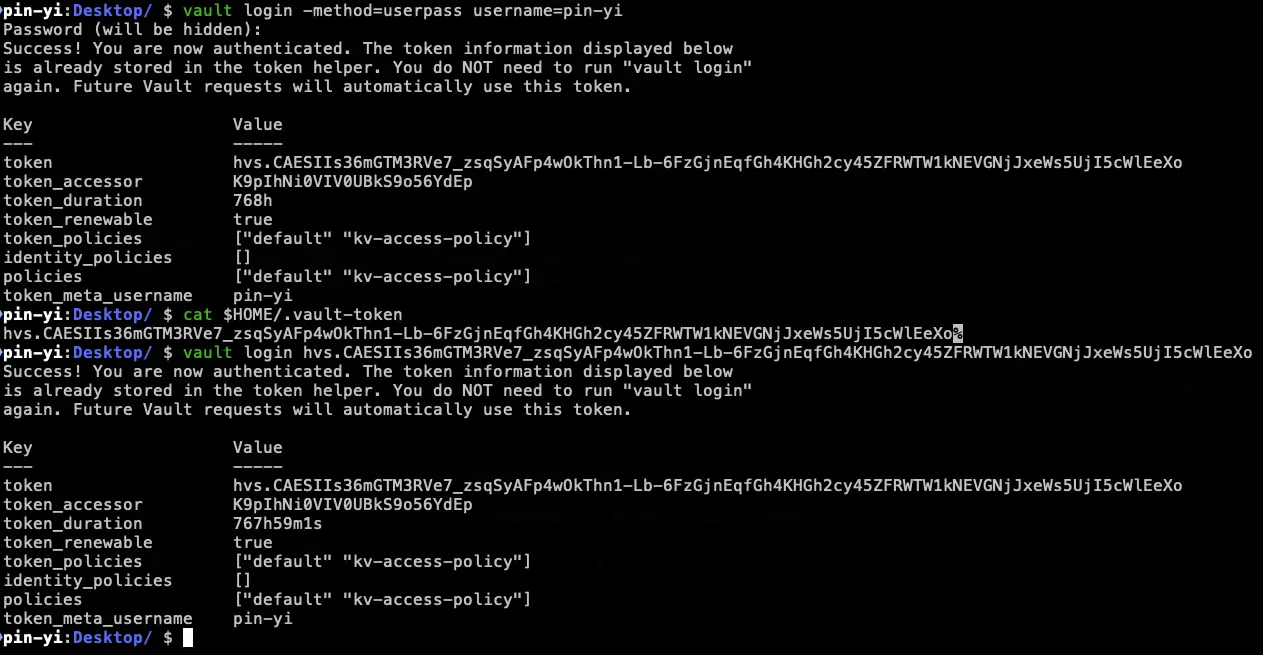
可以看到,我已經可以改用 userpass method 來進行登入,登入完成後,也會更新 $HOME/.vault-token,也可以改用代表 pin-yi 的 Token 來登入
接下來我們就可以使用以下指令來測試 Policy
vault kv get -mount=demo kv/uuid

vault kv get -mount=demo kv/api-keys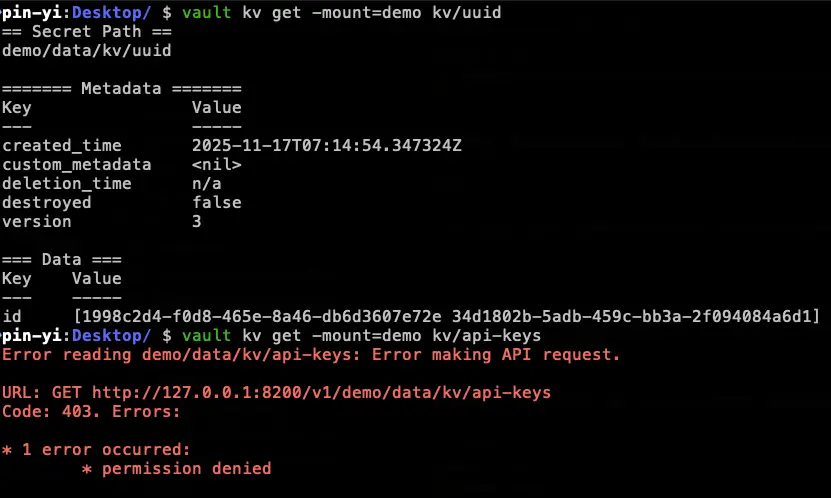
可以發現,由於我們的 kv-access-policy 允許 read 這個 demo/data/kv/uuid 路徑,所以可以正常訪問,但 demo/kv/api-keys 沒有設定,就會出現 403 沒有權限
我們額外測試一下,先建立一個新的 Policy 允許 read demo/kv/api-keys 並附加到 auth method approle 上面再進行一次測試,使用以下指令:
(記得要先切回原本的 Root Token 登入,不然目前的 pin-yi 是沒有權限的)
vault policy write kv-approle-access-policy - << EOF
path "demo/data/kv/api-keys" {
   capabilities = ["read"]
}
EOF

vault write auth/approle/role/demo-app-role \
    policies=kv-approle-access-policy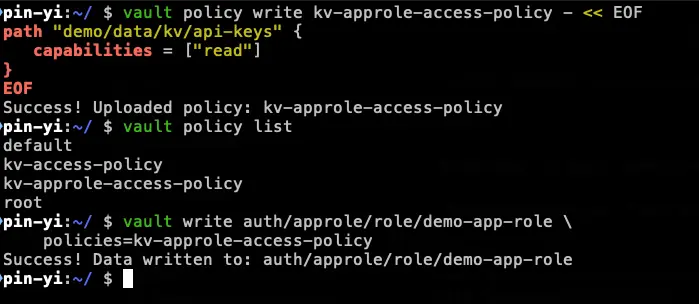
接下來要切成 Role 來查看,但因為 Role 沒辦法像 userpass 那樣,會需要取得 role-id 以及 secret-id,最後產生 Token,以下指令:
vault read auth/approle/role/demo-app-role/role-id

vault write -f auth/approle/role/demo-app-role/secret-id

vault write auth/approle/login role_id=c073455d-7b65-b55f-9adc-dc381feae85c secret_id=d86ca004-5ac0-96a1-9e45-7d7bde5a6f96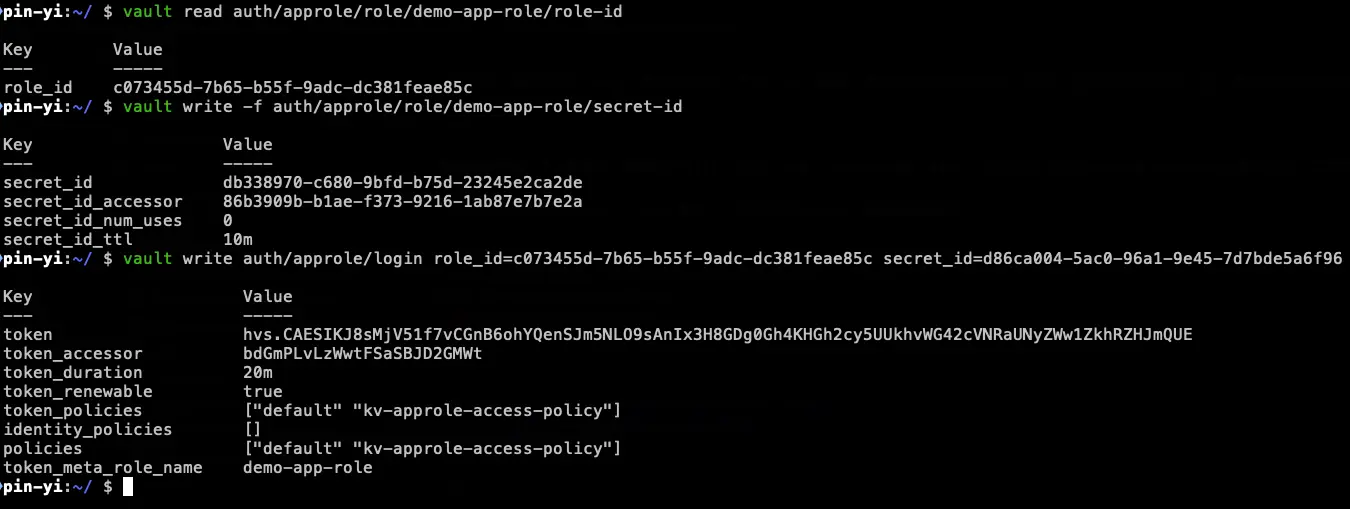
有拿到 Token 了,我們就可以像是最一開始用 Root Token 一樣登入,並測試一下兩個 kv 讀取狀態,以下指令:
vault login hvs.CAESIKJ8sMjV51f7vCGnB6ohYQenSJm5NLO9sAnIx3H8GDg0Gh4KHGh2cy5UUkhvWG42cVNRaUNyZWw1ZkhRZHJmQUE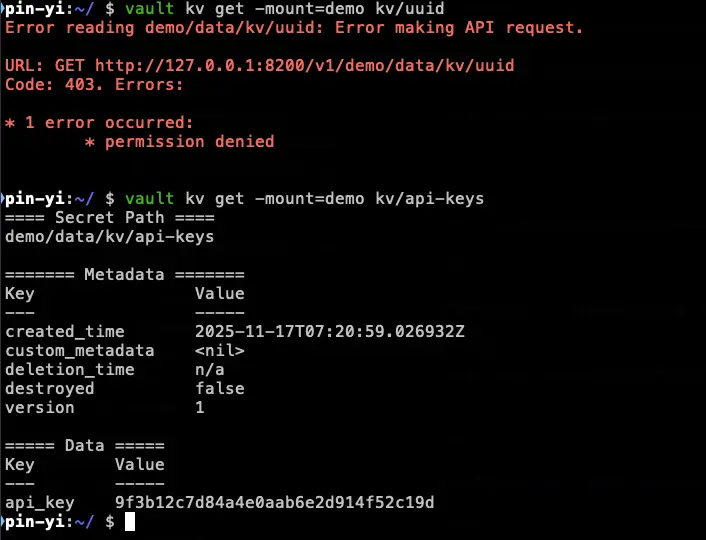
可以發現,現在就可以正常讀取 kv/api-keys,但也不能讀取 kv/uuid,因為沒有設定權限
好啦到這邊,我們的開發環境測試流程就差不多結束啦,那這邊補一些前面有挖的坑:解封還有解封金鑰是什麼?
解封還有解封金鑰是什麼?
我們可以從官網文件 Seal/Unseal 中得知:
當我們初始化啟動 Vault Server 時,預設會是密封狀態,這個狀態下 Vault 能夠存取實體儲存 (Storage Backend) ,但無法解密其中的任何資料
且解封是取得解密金鑰的所需明文 Root 金鑰內容。再解封之前,Vault 唯一可以執行的操作就是解封 or 檢查 Server 狀態
當 Vault 解封後,會將加密密鑰存到記憶體,因此可以正常去加解密,而 Storage Backend 永遠都是儲存密文,因此之後要備份,其實只要備份該 Storage Backend,以及將解密金鑰帶入就可以解密了,就算 Storage Backend 被駭客拿到,如果沒有解密金鑰,也無法看到裡面的內容
這邊也來提一下 Vault 他的加密演算法,預設是使用 Shamir seals,他會產生多組密鑰,在解密時,需要輸入對應門檻的密鑰才可以解密,例如它產生 5 把,會需要輸入 3 把才可以正常解密,因此需要將這幾把密鑰分開存放
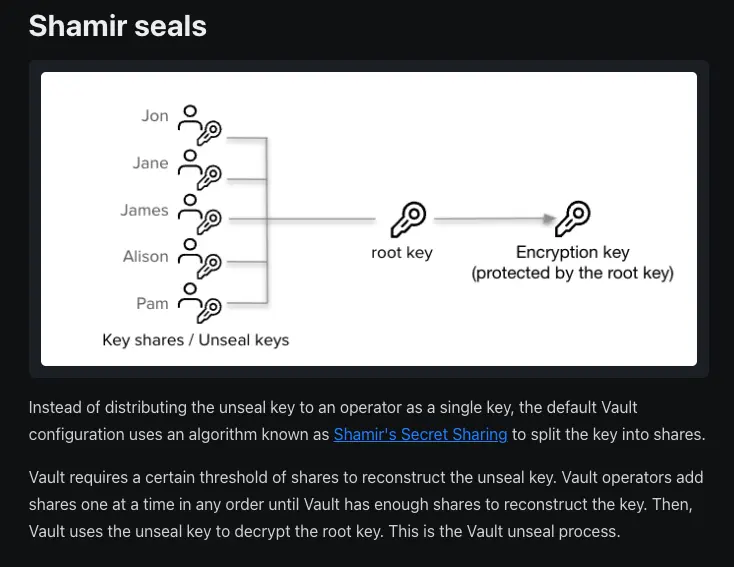
那我們上面測試是用 DEV 開發環境,故只有產生一組密鑰,且已經自動解密,正式環境在服務建立初始化時,就需要先輸入對應的密鑰,若有重啟等也會因為存在記憶體的加密密鑰不見,而需要重新輸入
最後,我們拿剛剛的 DEV 環境來測試看看密封跟解封吧 (記得要再切回去 Root Token)
使用以下指令,可以加原本解封的變成密封,並查看 Server 狀態
vault operator seal

vault status

vault secrets list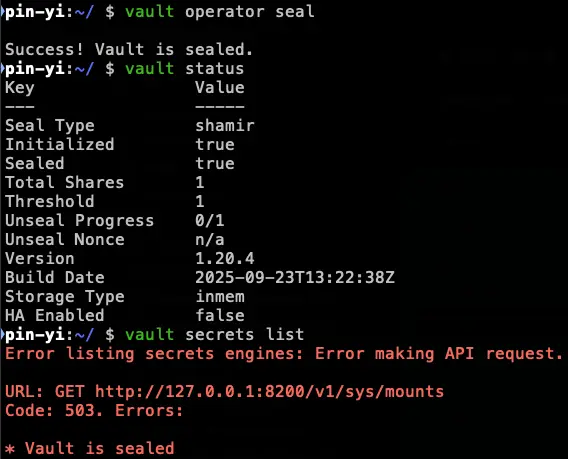
可以看到密封后,Server 狀態的 Sealed 會從 false 變成 true,且無法進行其他的操作了
我們使用以下指令,帶入解封密鑰來解封看看(DEV 只有一把),並測試是否能夠 list secret
vault operator unseal L7+kfL/Of/MW846XMFL7riPX5oyoW1SwZVk9T++i8A0=

vault secrets list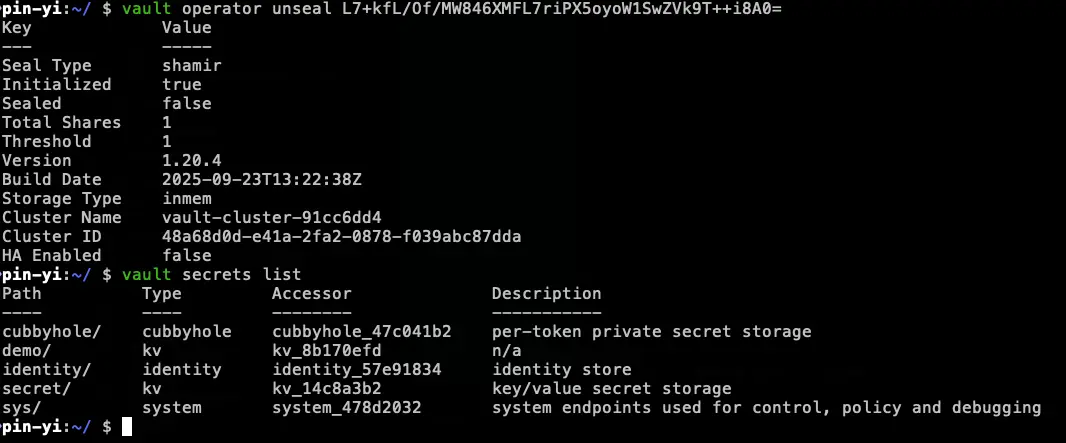
可以發現就正常囉~
Storage Backend
Vault 可以選擇不同的 Storage Backend,用來放置加密後的內容
如果需要 HA 記得 Storage Backend 也需要確認是否支援
詳細的說明可以參考官方文件 or 之後有時間再來更新內容 xD
注意事項
Vault HA 其實讀寫還是都透過 primary 去處理
當大量的服務請求,可能會把 Server 打爆
所以需要啟用 rate limit 機制來保護 Vault,或是 app 取得 vault secret 後,在本地 cache,不要每次都去跟 vault 請求
參考資料
Vault Documentation:https://developer.hashicorp.com/vault/docs
HashiCorp Vault on AWS & K8s - 雲端地端通吃的私鑰管理平台 【Webinar: HashiCorp Vault】| 歐立威科技:https://www.youtube.com/watch?v=YU_rQz8emoE
從零開始的 30 天 Hashicorp Vault Workshop:https://ithelp.ithome.com.tw/users/20120327/ironman/6764